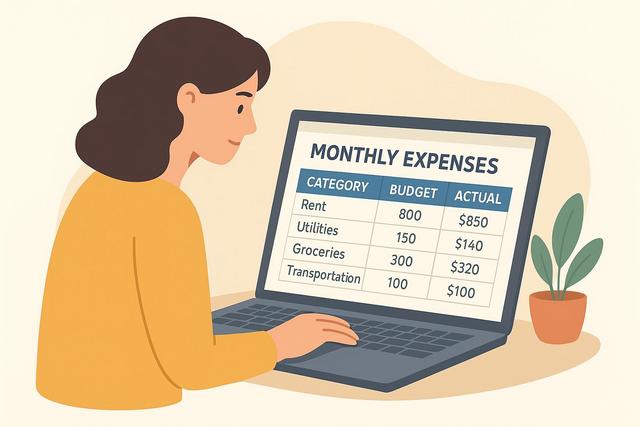
Creare un foglio di gestione delle spese mensili in Calc
Creare un foglio di gestione delle spese mensili in Calc è un metodo semplice per seguire le entrate, controllare le uscite e organizzare meglio il budget personale. Gestire le proprie finanze personali può rivelarsi una sfida. Per alcuni, tenere traccia delle spese rappresenta un compito arduo. Tuttavia, un foglio di gestione delle spese mensili può semplificare notevolmente la gestione del vostro budget. In questo articolo, imparerete a creare un foglio di gestione delle spese mensili efficace utilizzando Calc, un software gratuito e open source incluso in LibreOffice.
La guida mostra come preparare una tabella chiara, inserire le spese, calcolare i totali e usare strumenti come filtri, ordinamento e tabella pivot. Ogni passaggio è pensato per creare un documento facile da aggiornare mese dopo mese.
Perché utilizzare Calc per gestire le spese?
Calc presenta diversi vantaggi notevoli per la gestione delle spese:
- Gratuito: Calc è incluso gratuitamente nella suite per ufficio LibreOffice.
- Flessibile: offre funzionalità di foglio di calcolo comparabili a quelle di Excel.
- Open Source: significa che puoi personalizzare il software a tuo piacimento.
Utilizzare Calc ti permetterà non solo di tenere traccia delle tue spese in modo efficace, ma anche di rispettare più facilmente un budget.
Un foglio di calcolo è utile perché raccoglie tutti i dati nello stesso posto. Puoi vedere rapidamente quando hai speso, per quale motivo, in quale categoria e con quale importo. Inoltre, le formule di Calc riducono i calcoli manuali e aiutano a mantenere aggiornati i totali.
Passo 1: Aprire Calc e creare un nuovo foglio di lavoro
Il primo passo di questo tutorial è aprire Calc e creare un nuovo foglio di lavoro. Ecco come procedere:
- Apri LibreOffice sul tuo computer.
- Clicca su "Calc" per avviare l'applicazione di foglio di calcolo.
- All'apertura, seleziona "File" > "Nuovo" > "Cartella" per creare un nuovo foglio di lavoro.
Ora hai un foglio vuoto pronto ad accogliere il tuo piano di gestione delle spese.
Prima di inserire i dati, può essere utile salvare subito il file con un nome riconoscibile, ad esempio legato al mese o all'anno. In questo modo sarà più semplice ritrovarlo e aggiornarlo in seguito.
Passo 2: Strutturare il tabella delle spese mensili
Una tabella ben strutturata facilita enormemente la gestione delle finanze. Ecco come organizzare la tua tabella:
-
Creare le intestazioni delle colonne:
- A1: Data
- B1: Descrizione
- C1: Categoria
- D1: Importo
- E1: Tipo di spesa (Fissa/Variabile)
-
Regolare la larghezza delle colonne:
Per garantire una buona leggibilità, regola la larghezza delle colonne trascinando i bordi di ciascuna intestazione.
Le intestazioni aiutano a mantenere un ordine costante. La colonna "Data" permette di seguire il momento della spesa, la colonna "Descrizione" chiarisce il motivo dell'uscita, mentre "Categoria" consente di raggruppare spese simili. La colonna "Importo" serve per il calcolo dei totali e "Tipo di spesa" distingue le spese fisse da quelle variabili.
- Spesa fissa: un costo che si ripete con regolarità, come l'affitto indicato nell'esempio.
- Spesa variabile: un costo che può cambiare da un mese all'altro, come supermercato o ristorante.
Passo 3: Inserire le spese
Dopo aver strutturato la tua tabella, inizia a inserire le tue spese. Ecco un esempio di spese per il mese di gennaio:
| Data | Descrizione | Categoria | Importo | Tipo di spesa |
|---|---|---|---|---|
| 01/01/2023 | Affitto | Alloggio | 700€ | Fissa |
| 03/01/2023 | Supermercato | Alimentazione | 150€ | Variabile |
| 05/01/2023 | Elettricità | Parecchi servizi | 50€ | Fissa |
| 10/01/2023 | Ristorante | Tempo libero | 30€ | Variabile |
Per ogni spesa, indica la data, una breve descrizione, la categoria, l'importo, e specifica se si tratta di una spesa fissa o variabile. Grazie alla semplicità, questo metodo consente una visione d'insieme chiara delle tue uscite di denaro.
Quando inserisci le spese, cerca di usare sempre gli stessi nomi per le categorie. Ad esempio, se scegli "Alimentazione", mantieni questa dicitura anche nelle righe successive. Questo rende più semplice filtrare, ordinare e analizzare i dati in Calc.
Passo 4: Calcolo dei totali
Per ottenere un quadro complessivo delle tue spese, utilizza Calc per calcolare automaticamente alcuni totali.
-
Inserire le formule di somma:
- Nella cella D7 (sotto la colonna "Importo"), digita la formula
=SOMMA(D2:D6)per ottenere il totale mensile delle tue spese. - Puoi anche utilizzare la formula
=SOMMA.SE(E2:E6; "Fissa"; D2:D6)in un'altra cella per conoscere il totale delle spese fisse, e una formula simile per le spese variabili.
- Nella cella D7 (sotto la colonna "Importo"), digita la formula
Questi totali ti daranno un'idea precisa della ripartizione delle tue spese mensili.
La funzione SOMMA aggiunge tutti gli importi compresi nell'intervallo indicato. La funzione SOMMA.SE, invece, somma solo le righe che rispettano un criterio, come il tipo di spesa "Fissa". In questo modo puoi distinguere i costi ricorrenti da quelli che cambiano durante il mese.
Passo 5: Analizzare le spese per categoria
Per un'analisi più approfondita, puoi creare una tabella pivot in Calc che ti aiuterà a riassumere e analizzare le tue spese per categoria. Ecco come fare:
- Seleziona la tua tabella delle spese.
- Vai su "Dati" > "Tabella pivot" > "Crea".
- Si apre una finestra di dialogo, scegli "Utilizza l'intervallo di selezione".
- Trascina "Categoria" nelle righe e "Importo" nei dati.
La tabella pivot ti mostrerà quanto hai speso in ogni categoria, facilitando così l'identificazione delle spese più consistenti.
Questa funzione è utile quando il foglio contiene molte righe. Invece di controllare ogni voce una per una, la tabella pivot raggruppa gli importi per categoria e offre una sintesi più leggibile delle spese mensili.
Passo 6: Regolare e personalizzare il tabella
Infine, personalizza la tua tabella per renderla il più utile possibile.
- Formattazione: Utilizza le funzionalità di formattazione per differenziare visivamente ogni tipo di spesa.
- Filtri e ordinamento: Applica filtri per analizzare specifici periodi o ordinare i dati per importo, categoria, ecc.
- Commenti e note: Utilizza le opzioni di commento per annotare dettagli importanti o cambiamenti nel budget.
Regolando la tua tabella in base alle tue esigenze, creerai uno strumento di gestione finanziaria su misura.
La formattazione può rendere il foglio più leggibile, soprattutto se inserisci molte spese. I filtri aiutano a visualizzare solo una categoria o un periodo specifico. L'ordinamento permette invece di mostrare gli importi dal più basso al più alto, oppure di raggruppare le voci in base alla categoria.
Riepilogo del foglio di gestione delle spese
| Elemento del foglio | Utilità nella gestione del budget |
|---|---|
| Data | Permette di seguire quando viene registrata ogni spesa. |
| Descrizione | Aiuta a ricordare il motivo della spesa. |
| Categoria | Raggruppa le spese simili, come alimentazione, alloggio o tempo libero. |
| Importo | Serve per calcolare il totale mensile e i subtotali. |
| Tipo di spesa | Distingue le spese fisse dalle spese variabili. |
FAQ
Calc è adatto per gestire le spese mensili?
Sì. Calc permette di creare tabelle, inserire importi, usare formule e analizzare le spese per categoria. È quindi adatto per organizzare un foglio di gestione delle spese mensili.
Quali colonne servono per un foglio di spese in Calc?
Le colonne indicate in questa guida sono Data, Descrizione, Categoria, Importo e Tipo di spesa. Questa struttura aiuta a mantenere il foglio chiaro e facile da aggiornare.
Come posso calcolare il totale delle spese in Calc?
Puoi usare la formula =SOMMA(D2:D6) sotto la colonna degli importi. L'intervallo deve essere adattato alle righe effettivamente presenti nel tuo foglio.
A cosa serve la tabella pivot per le spese?
La tabella pivot riassume le spese per categoria. In questo modo puoi vedere quanto hai speso in ciascun gruppo, senza sommare manualmente ogni voce.
Conclusione
Creare un foglio di gestione delle spese mensili in Calc è un modo efficace ed economico per tenere traccia e analizzare le tue finanze personali. Questo tutorial ti ha guidato attraverso ogni fase del processo, dall'apertura di un foglio di calcolo all'analisi delle spese per categoria. Utilizzando queste pratiche, sei meglio preparato per prendere il controllo del tuo budget e raggiungere i tuoi obiettivi finanziari.
Non esitare a sperimentare con diverse funzionalità per personalizzare ulteriormente il tuo foglio. Con impegno, vedrai un miglioramento notevole nella gestione delle tue finanze mensili.
Scarica l'ultima versione di LibreOffice
