
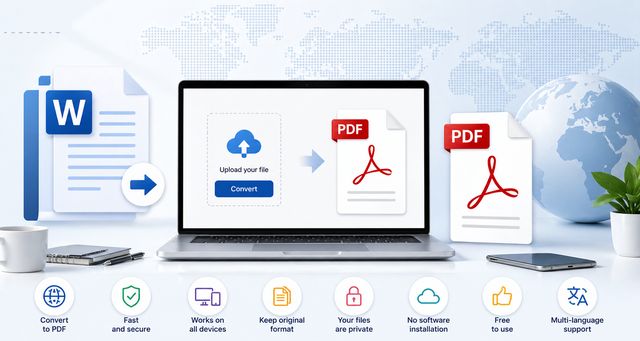
Creare un PDF con Word è un'azione comune, che tu sia uno studente, un lavoratore o un libero professionista. Puoi trasformare il tuo documento in PDF in pochi clic, senza dover installare strumenti esterni.
Il formato PDF è utile quando vuoi inviare un documento mantenendo la formattazione, il layout, le immagini e i margini il più possibile invariati. In questa guida trovi i passaggi per Windows, Mac e mobile, oltre ad alcune soluzioni semplici se non hai Word installato.
Come creare un PDF con Word (Windows)
Con Microsoft Word, la procedura è diretta:
- Apri il tuo documento Word (.doc o .docx)
- Clicca su File
- Seleziona Salva con nome
- Scegli la posizione
- In "Tipo", seleziona PDF
- Clicca su Salva
Il tuo file viene immediatamente convertito in PDF.
Prima di salvare, controlla il nome del file e la cartella di destinazione. In questo modo ritrovi facilmente il documento PDF dopo la conversione. Se il file contiene immagini, tabelle o elementi grafici, è consigliabile aprire il PDF appena creato per verificare che il risultato sia corretto.
Creare un PDF con Word su Mac
Il metodo è simile:
- Apri il tuo documento
- Clicca su File
- Poi su Salva con nome
- Scegli Formato: PDF
- Conferma
Il PDF viene generato senza perdita di layout.
Su Mac, la creazione di un PDF con Word è pensata per essere semplice. Dopo la conferma, il documento viene salvato nel formato PDF nella posizione scelta. Anche in questo caso, una rapida verifica del file finale permette di controllare margini, immagini e caratteri.
Creare un PDF con Word su mobile
Su smartphone (Android o iPhone):
- Apri il tuo documento nell'app Word
- Tocca il menu (? o …)
- Seleziona Condividi o Esporta
- Scegli PDF
Comodo se sei in movimento.
Questo metodo è pratico quando devi inviare rapidamente un documento via email o tramite un'app di messaggistica. Su mobile, i nomi dei menu possono variare leggermente, ma l'opzione PDF si trova di solito nelle funzioni di condivisione, esportazione o salvataggio.
Perché utilizzare il formato PDF?
Il PDF presenta diversi vantaggi:
- layout fisso
- leggibile su tutti i dispositivi
- facile da inviare via email
- compatibile con la stampa
Quando converti un documento Word in PDF, rendi il file più adatto alla condivisione. Il destinatario può leggerlo senza dover modificare il contenuto. Inoltre, il PDF aiuta a mantenere una presentazione più stabile rispetto a un file modificabile.
Il formato è utile per curriculum, lettere, relazioni, contratti, documenti amministrativi, presentazioni di lavoro e file da stampare. Se il documento deve essere letto più che modificato, il PDF è spesso una scelta semplice e pratica.
Problemi frequenti e soluzioni
Il pulsante PDF non appare
- Verifica la tua versione di Word
- Aggiorna il software
Se l'opzione PDF non è visibile, controlla anche se stai cercando nel menu corretto. In alcune versioni, la funzione può trovarsi in Salva con nome, Esporta o nelle opzioni di condivisione.
Il PDF è mal formattato
- Controlla i margini
- Usa un carattere standard
Una formattazione errata può dipendere da margini troppo stretti, immagini non ben posizionate o caratteri poco comuni. Prima dell'esportazione, salva il documento Word e visualizza l'anteprima se disponibile.
Il file è troppo pesante
- Riduci le immagini
- usa una compressione PDF
Le immagini sono spesso la causa principale di un PDF pesante. Ridurre la dimensione delle immagini prima di creare il PDF può rendere il file più facile da inviare via email o caricare online.
Alternativa gratuita senza Word
Se non hai Word, puoi utilizzare:
- LibreOffice (gratuito)
- strumenti online
LibreOffice consente di esportare facilmente in PDF.
Con LibreOffice puoi aprire un documento compatibile e usare la funzione di esportazione in PDF. È una soluzione utile quando non hai Microsoft Word installato e vuoi comunque creare un file PDF partendo da un documento di testo.
Gli strumenti online possono essere comodi quando devi convertire un file rapidamente dal browser. In questo caso, selezioni il documento, avvii la conversione e scarichi il PDF generato.
Convertire un documento Word in PDF senza installare software
Se desideri procedere più velocemente:
- uno strumento online consente di convertire un file in pochi secondi senza aprire Word direttamente dal tuo browser
Questo metodo può essere utile quando lavori da un computer che non è il tuo, oppure quando non vuoi installare programmi aggiuntivi. L'obiettivo resta lo stesso: ottenere un documento PDF leggibile, facile da condividere e pronto per l'invio.
Riepilogo dei metodi per creare un PDF
| Metodo | Quando usarlo | Vantaggio principale |
|---|---|---|
| Word su Windows | Quando Word è installato sul PC | Conversione diretta dal documento |
| Word su Mac | Quando lavori con Word su macOS | Salvataggio semplice in formato PDF |
| Word su mobile | Quando usi Android o iPhone | Creazione del PDF anche in movimento |
| LibreOffice | Quando non hai Word | Alternativa gratuita con esportazione PDF |
| Strumento online | Quando vuoi convertire dal browser | Nessuna installazione necessaria |
Conclusione
Creare un PDF con Word è veloce e accessibile a tutti. Puoi utilizzare la funzione integrata del software o optare per una soluzione alternativa se necessario.
Se stai cercando un metodo ancora più veloce, uno strumento online può semplificare la conversione.
Prima di condividere il file, apri sempre il PDF e controlla che testo, immagini, margini e formattazione siano corretti. Questo semplice controllo evita problemi di lettura o stampa.
FAQ: creare un PDF con Word
Come registrare un documento Word in PDF gratuitamente?
Puoi registrare un documento in PDF direttamente con Microsoft Word senza pagare. È sufficiente utilizzare l'opzione Salva con nome e scegliere il formato PDF. Questa funzione è inclusa nella maggior parte delle versioni recenti.
Si può convertire un file Word in PDF senza Word?
Sì, puoi convertire un documento senza Word. Puoi utilizzare:
- LibreOffice
- uno strumento online
- alcune applicazioni mobili
È utile se non desideri installare nulla.
Perché convertire un documento Word in PDF?
Il formato PDF consente di:
- mantenere il layout
- evitare modifiche
- garantire una lettura identica su tutti i dispositivi
È il formato più utilizzato per condividere un documento.
Come creare un PDF su mobile con Word?
Su mobile, apri il tuo file nell'app Word, poi:
- accedi al menu
- scegli Condividi o Esporta
- seleziona PDF
Il file viene generato in pochi secondi.
La formattazione rimane identica in PDF?
Sì, nella maggior parte dei casi. Il PDF fissa il documento. Tuttavia:
- alcuni caratteri potrebbero variare
- le immagini mal incorporate potrebbero spostarsi
Per evitare ciò, utilizza caratteri standard e verifica il tuo documento prima dell'esportazione.
Come ridurre la dimensione di un PDF creato con Word?
Per alleggerire un PDF:
- comprimere le immagini prima dell'esportazione
- scegliere una qualità ridotta
- utilizzare uno strumento di compressione PDF
Questo facilita l'invio via email.
Qual è la differenza tra DOCX e PDF?
- DOCX: formato modificabile
- PDF: formato fisso
Il DOCX è utilizzato per lavorare, il PDF serve per condividere.
Si può modificare un PDF dopo la creazione?
Sì, ma non è nativo. Devi:
- utilizzare un software specializzato
- riconvertire il PDF in Word
Il PDF è progettato per limitare le modifiche.
Word è obbligatorio per creare un PDF?
No. Word è comodo, ma puoi anche:
- utilizzare LibreOffice
- passare per uno strumento online
- utilizzare applicazioni mobili
Esistono molte soluzioni in base alle tue necessità.
Qual è il metodo più veloce per creare un PDF?
Il metodo più veloce dipende dalla tua situazione:
- con Word installato? esportazione diretta
- senza Word? strumento online
L'obiettivo rimane quello di risparmiare tempo.
