Piè di pagina in LibreOffice Writer: guida completa per ottimizzare tutto
- 17/11/2026 05:12
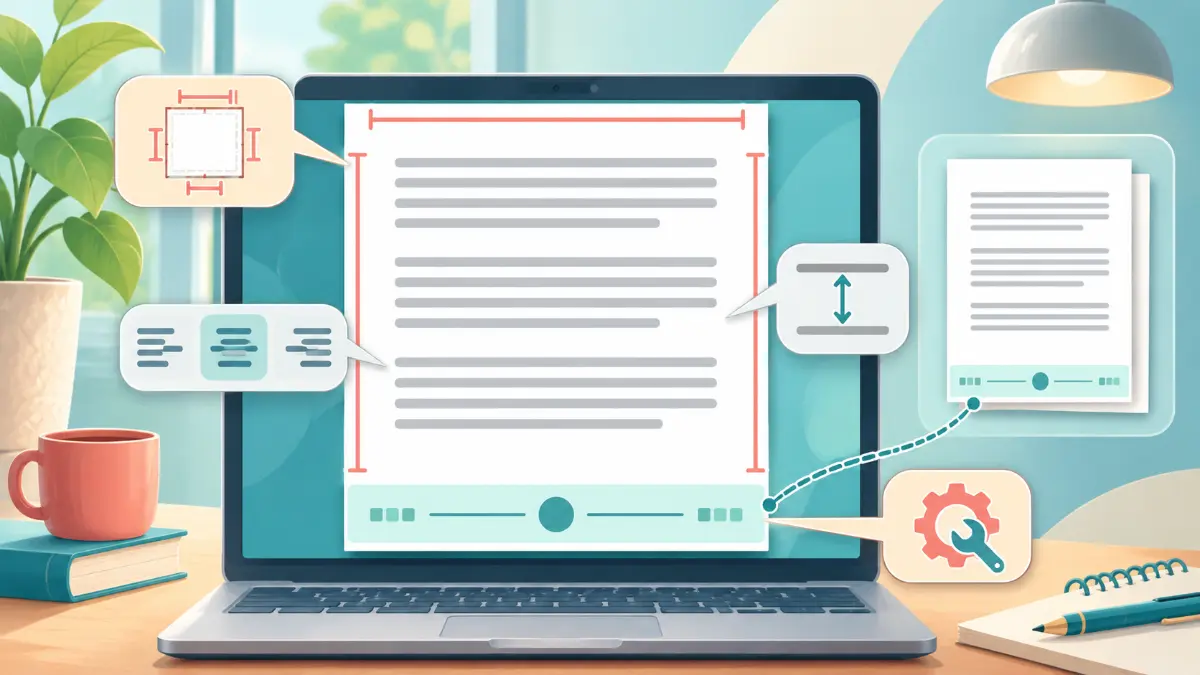
Il piè di pagina in LibreOffice Writer consente di visualizzare informazioni nella parte inferiore di ogni pagina. Puoi inserire un numero di pagina, il nome di un autore, una data o un avviso di riservatezza.
Tuttavia, la sua configurazione a volte può presentare problemi. Il piè di pagina può scomparire, ripetersi quando desideri modificarlo o apparire sulla prima pagina nonostante le tue impostazioni.
Altri utenti riscontrano difficoltà con la numerazione o il distanziamento tra il testo e il fondo del documento.
Fortunatamente, LibreOffice Writer offre diversi strumenti per personalizzare questa area.
In questa guida, scoprirai come aggiungere, modificare, eliminare e ottimizzare un piè di pagina in LibreOffice. Imparerai anche a risolvere i problemi più comuni.
Come aggiungere un piè di pagina in LibreOffice Writer?
LibreOffice Writer consente di inserire un piè di pagina in qualsiasi documento di testo. Questa funzionalità è particolarmente utile per rapporti, tesi, corrispondenze professionali e documenti amministrativi.
Per aggiungere un piè di pagina:
-
Apri il tuo documento in LibreOffice Writer.
-
Fai clic sul menu Inserisci.
-
Seleziona Intestazione e piè di pagina, quindi Piè di pagina.
-
Scegli lo stile di pagina utilizzato nel tuo documento.
-
Fai clic nella nuova area situata in basso alla pagina.
-
Inserisci il testo desiderato.
LibreOffice visualizza automaticamente questo contenuto su le pagine che utilizzano lo stesso stile.
Puoi poi personalizzarne l'aspetto, comprese la sua font, la sua dimensione e il suo allineamento.
Attenzione: in Writer, i piè di pagina dipendono dagli stili di pagina. Questa particolarità spiega molti problemi di configurazione.
Ad esempio, un documento può utilizzare uno stile diverso per la sua pagina di copertura. In tal caso, il piè di pagina non verrà necessariamente visualizzato su quella pagina.
Per conoscere lo stile utilizzato, controlla la barra di stato in basso nella finestra di LibreOffice.
Come modificare un piè di pagina in LibreOffice?
Puoi modificare un piè di pagina in qualsiasi momento, anche dopo aver terminato il tuo documento.
A tal fine, fai doppio clic nell'area inferiore della pagina. Puoi quindi selezionare, sostituire o eliminare il suo contenuto.
LibreOffice offre gli stessi strumenti di formattazione presenti nel corpo del documento.
Puoi ad esempio:
-
Modificare il carattere, la dimensione, il colore e l'allineamento del testo.
-
Aggiungere numeri di pagina, date o altri campi automatici.
-
Inserire un'immagine, un logo o una tabella.
-
Aggiungere un bordo per separare il piè di pagina dal testo principale.
-
Aggiustare l'altezza e lo spazio del piè di pagina.
Per ottenere un risultato professionale, prediligi una presentazione semplice.
Un font leggermente più piccolo di quello del documento è generalmente sufficiente. Ad esempio, puoi utilizzare 9 o 10 punti quando il testo principale utilizza 11 o 12 punti.
Evita anche di inserire troppe informazioni, poiché possono ridurre lo spazio disponibile per il tuo testo.
Perché le modifiche appaiono su tutte le pagine?
Questo comportamento è normale.
LibreOffice associa il piè di pagina allo stile di pagina, e non a una pagina indipendente.
Così, quando più pagine condividono lo stesso stile, di solito utilizzano lo stesso contenuto.
Se modifichi una menzione nel piè di pagina, Writer quindi riproduce questa modifica sulle altre pagine interessate.
Per ottenere contenuti diversi, è necessario utilizzare le opzioni di condivisione del piè di pagina o creare più stili di pagina.
Come inserire un numero di pagina nel piè di pagina?
La numerazione automatica rappresenta uno degli utilizzi più comuni del piè di pagina di LibreOffice.
Rispetto a un numero inserito manualmente, un numero di pagina automatico si evolve con il documento.
Così, quando aggiungi o rimuovi pagine, Writer aggiorna i numeri.
Per inserire una numerazione:
-
Attiva il piè di pagina.
-
Fai clic nel punto in cui desideri visualizzare il numero.
-
Apri il menu Inserisci > Campo > Numero di pagina.
-
Seleziona il numero inserito.
-
Utilizza i comandi di allineamento per posizionarlo a sinistra, al centro o a destra.
Puoi anche utilizzare il comando Inserisci > Numero di pagina, che apre una procedura guidata per la numerazione.
Questa modalità facilita la scelta della posizione e dell'allineamento.
Visualizzare "Pagina 1 di 10" in LibreOffice
Vuoi indicare il numero corrente e il numero totale delle pagine?
Inizia con l'inserire il campo "Numero di pagina".
Poi aggiungi il testo "di", quindi inserisci il campo "Numero di pagine".
Otterrai, ad esempio:
Pagina 3 di 12
Il vantaggio è significativo: LibreOffice aggiorna automaticamente entrambi i valori quando il documento evolve.
Eviti così errori legati a una numerazione manuale.
Come rimuovere il piè di pagina dalla prima pagina?
Vuoi mantenere un piè di pagina nel tuo documento, ma non nella pagina di copertura?
Questa situazione riguarda in particolare rapporti, tesi, libri e documenti professionali.
Il metodo più affidabile consiste nell'utilizzare uno stile specifico per la prima pagina.
Ecco come fare:
-
Posiziona il cursore sulla prima pagina.
-
Apri Visualizza > Stili.
-
Visualizza la categoria Stili di pagina.
-
Fai doppio clic sullo stile Prima pagina.
-
Verifica che il piè di pagina di questo stile sia disattivato.
-
Attiva il piè di pagina dello stile utilizzato sulle pagine successive.
LibreOffice può così visualizzare una prima pagina senza piè di pagina, per poi riprendere una presentazione normale.
Questa soluzione è preferibile alla rimozione manuale del contenuto, poiché conserva una struttura coerente.
Puoi anche utilizzare Formato > Pagina del titolo per organizzare le prime pagine del tuo documento.
Questo comando consente inoltre di convertire una pagina esistente in pagina del titolo.
Come avere piè di pagina diversi in LibreOffice?
Vuoi visualizzare una menzione su alcune pagine e un'altra altrove?
Ad esempio, il tuo documento potrebbe richiedere:
-
Un piè di pagina specifico per l'introduzione.
-
Una numerazione classica per i capitoli.
-
Una menzione di riservatezza nelle appendici.
LibreOffice risponde a questa esigenza grazie agli stili di pagina.
Ogni stile ha i propri parametri di layout, compresi per intestazioni e piè di pagina.
Per creare uno stile personalizzato, apri il pannello Stili, quindi seleziona Stili di pagina.
Fai quindi clic destro su uno stile esistente e scegli Nuovo.
Assegna un nome esplicativo al tuo stile, come "Appendici" o "Capitolo".
Configura il suo piè di pagina, quindi applica questo stile alla parte interessata.
Per cambiare stile nel mezzo di un documento, utilizza Inserisci > Più interruzioni > Interruzione manuale.
Seleziona quindi lo stile di pagina desiderato.
In questo modo potrai visualizzare più piè di pagina all'interno dello stesso documento.
Tuttavia, evita di moltiplicare inutilmente gli stili. Una semplice organizzazione facilita le modifiche future.
Come personalizzare i piè di pagina pari e dispari?
I documenti destinati alla stampa utilizzano talvolta una presentazione diversa a seconda del lato della pagina.
Ad esempio, un libro potrebbe visualizzare i numeri a sinistra sulle pagine pari e a destra sulle pagine dispari.
LibreOffice Writer consente questa personalizzazione.
Apri Formato > Stile di pagina, quindi seleziona la scheda Piè di pagina.
Verifica prima che il piè di pagina sia attivato.
Disattiva quindi l'opzione che impone contenuti identici sulle pagine di sinistra e di destra.
Poi potrai personalizzare i piè di pagina corrispondenti.
Questa configurazione è particolarmente adatta ai documenti stampati in fronte-retro.
Per un documento destinato esclusivamente alla lettura su schermo, un piè di pagina identico è generalmente più semplice.
Come regolare l'altezza e i margini del piè di pagina?
Un piè di pagina troppo alto riduce lo spazio disponibile per il testo principale.
Al contrario, un piè di pagina posizionato troppo in basso può creare problemi durante la stampa.
LibreOffice offre diverse impostazioni per correggere queste situazioni.
Apri Formato > Stile di pagina, quindi la scheda Piè di pagina.
Troverai in particolare i seguenti parametri:
| Parametro | Funzione |
|---|---|
| Spaziatura | Definisce la distanza tra il testo principale e il piè di pagina. |
| Altezza | Determina l'altezza dell'area del piè di pagina. |
| Adattamento dinamico dell'altezza | Permette di adattare l'altezza al contenuto, a seconda dell'impostazione scelta. |
| Bordo e sfondo | Personalizza l'aspetto dell'area. |
Inizia con il controllo della spaziatura.
Un intervallo troppo grande può provocare una riduzione eccessiva dell'area di scrittura.
Successivamente, esamina l'altezza del piè di pagina.
Se hai inserito più righe, un'immagine o una tabella, l'area potrebbe richiedere maggiore spazio.
Infine, verifica il margine inferiore nella scheda Pagina.
Questo margine e la spaziatura del piè di pagina svolgono funzioni diverse.
Per evitare problemi di stampa, mantieni una distanza sufficiente dal bordo della carta.
Perché il piè di pagina di LibreOffice non viene visualizzato?
Un piè di pagina assente non significa necessariamente che il suo contenuto sia stato eliminato.
Ci possono essere diverse cause che spiegano questo problema.
Il piè di pagina non è attivato
Controlla prima le impostazioni dello stile di pagina.
Apri Formato > Stile di pagina > Piè di pagina.
Se il piè di pagina è disattivato, attivalo.
Il documento utilizza diversi stili di pagina
Il tuo documento può utilizzare uno stile per la prima pagina e un altro per le successive.
In tal caso, il piè di pagina deve essere configurato per ogni stile interessato.
Controlla la barra di stato per identificare lo stile della pagina attiva.
La modalità di visualizzazione nasconde il piè di pagina
Alcune modalità di visualizzazione non presentano il documento come una pagina stampata.
Verifica quindi che LibreOffice utilizzi una visualizzazione adatta al layout.
Il contenuto del piè di pagina è invisibile
Un testo bianco su sfondo bianco può dare l'impressione che il piè di pagina sia scomparso.
Seleziona il suo contenuto e verifica il colore del carattere.
Controlla anche la dimensione dei caratteri e la presenza di eventuali oggetti che coprono il testo.
Perché il mio piè di pagina si ripete ovunque?
Hai modificato il piè di pagina di una sola pagina, ma LibreOffice riproduce le modifiche in tutto il documento?
Questo funzionamento è generalmente causato dall'uso di uno stile di pagina comune.
Il piè di pagina costituisce un'area ripetuta sulle pagine che condividono lo stesso stile.
Non puoi quindi ottenere contenuti totalmente indipendenti su ogni pagina semplicemente modificando il testo.
Per risolvere il problema, identifica prima le parti che necessitano di una presentazione diversa.
Crea quindi gli stili appropriati e applicali a queste parti.
Se il tuo obiettivo riguarda solo la prima pagina o le pagine pari e dispari, utilizza le opzioni previste a tale scopo.
Questo approccio limita gli stili aggiuntivi e semplifica la manutenzione del documento.
Come rimuovere completamente un piè di pagina?
Vuoi rimuovere il piè di pagina da un documento LibreOffice?
Non basta cancellare il suo testo, poiché l'area può rimanere attiva e continuare a occupare spazio.
Per rimuovere completamente il piè di pagina:
-
Posiziona il cursore su una pagina interessata.
-
Fai clic su Inserisci > Intestazione e piè di pagina > Piè di pagina.
-
Deseleziona lo stile di pagina interessato.
-
Conferma la rimozione se LibreOffice te lo chiede.
Puoi anche utilizzare il menu contestuale associato all'area del piè di pagina.
Attenzione: la rimozione di quest'area comporta anche quella del suo contenuto per lo stile interessato.
Se il tuo documento utilizza più stili, ripeti l'operazione per ognuno degli stili interessati.
Prima di apportare modifiche significative, salva una copia del documento.
In questo modo potrai recuperare il tuo layout iniziale in caso di errore.
Come aggiungere una linea di separazione al piè di pagina?
Una linea orizzontale consente di distinguere il piè di pagina dal contenuto principale.
Questa presentazione è adatta per rapporti professionali e documenti amministrativi.
LibreOffice offre una funzione di bordo appositamente progettata.
Apri Formato > Stile di pagina, quindi seleziona Piè di pagina.
Fai clic su Più per accedere alle opzioni di bordo e sfondo.
Attiva un bordo superiore, quindi scegli il suo spessore e il suo colore.
Puoi anche regolare la spaziatura tra la linea e il testo.
Prediligi un bordo discreto, poiché una linea troppo spessa può appesantire la presentazione.
Evita di creare questa separazione con una successione di trattini.
Un vero bordo è più affidabile e si adatta meglio ai cambiamenti di layout.
Come evitare problemi con il piè di pagina dopo una conversione da Word?
Ricevi un documento Microsoft Word e desideri modificarlo in LibreOffice?
La compatibilità tra i formati DOCX e ODT funziona generalmente correttamente. Tuttavia, alcuni documenti complessi possono presentare differenze di layout.
I piè di pagina meritano quindi un'attenzione particolare.
Dopo aver aperto il documento, controlla i seguenti punti:
-
La presenza del piè di pagina su ogni sezione.
-
La numerazione automatica.
-
La distinzione tra la prima pagina e le successive.
-
I margini e le spaziature.
-
La visualizzazione di immagini, tabelle e menzioni legali.
Se noti una differenza, esamina gli stili di pagina.
I documenti Word possono utilizzare sezioni e parametri specifici. La loro conversione può quindi richiedere alcuni aggiustamenti in Writer.
Per un documento che modifichi principalmente con LibreOffice, prediligi il formato ODT.
Se devi scambiare regolarmente file con utenti di Word, mantieni il formato DOCX e controlla il risultato.
In ogni caso, esporta una versione PDF prima di inviare un documento definitivo.
In questo modo potrai controllare la presentazione finale e evitare brutte sorprese.
Come ottimizzare il piè di pagina per un documento professionale?
Un piè di pagina efficace deve trasmettere un'informazione utile senza distrarre l'attenzione del lettore.
Per una corrispondenza professionale, puoi visualizzare i contatti della tua azienda.
Per un rapporto, prediligi il titolo del documento e il numero di pagina.
Per una tesi, una numerazione chiara facilita la lettura e i riferimenti.
In un documento interno, una menzione di riservatezza può anch'essa essere pertinente.
Tuttavia, il piè di pagina non deve diventare una seconda area di scrittura.
Limita quindi il suo contenuto alle informazioni realmente necessarie.
Utilizza un font leggibile e mantieni un contrasto sufficiente con lo sfondo.
Pensa anche a chi stamperà il tuo documento in bianco e nero.
Un colore troppo chiaro può diventare difficile da leggere.
Infine, controlla il rendering sullo schermo e su carta. Un piè di pagina correttamente posizionato deve rimanere visibile senza invadere il testo principale.
FAQ: altri problemi con il piè di pagina di LibreOffice
Si può inserire automaticamente la data in un piè di pagina?
Sì. Fai clic nel piè di pagina, quindi utilizza i comandi di inserimento del campo per aggiungere una data.
Puoi scegliere un campo di data aggiornabile o una data fissa a seconda delle tue esigenze.
Questa distinzione è importante per documenti amministrativi e modelli riutilizzabili.
Perché LibreOffice mostra "Numero di pagina" invece di un numero?
LibreOffice può visualizzare il nome del campo al posto del suo valore.
Per ritrovare il numero reale, apri Visualizza > Nomi dei campi.
Puoi anche utilizzare la scorciatoia da tastiera Ctrl + F9 su Windows e Linux.
Si può inserire un logo nel piè di pagina?
Sì. Posiziona il cursore nel piè di pagina, quindi utilizza Inserisci > Immagine.
Ridimensiona quindi il tuo logo affinché si integri correttamente.
Controlla anche il suo ancoraggio e il suo posizionamento per mantenere un layout stabile.
Si può utilizzare un piè di pagina in un modello di LibreOffice?
Sì. Configura il piè di pagina nel tuo documento, quindi salvalo come modello.
Poi potrai creare nuovi documenti che riprendono automaticamente questa presentazione.
Questo metodo semplifica la produzione di corrispondenza, rapporti e documenti professionali coerenti.
Conclusione: padroneggiare i piè di pagina in LibreOffice Writer
Il piè di pagina di LibreOffice Writer offre numerose possibilità di personalizzazione.
Puoi aggiungere informazioni ripetitive, inserire una numerazione automatica o creare una presentazione diversa a seconda delle pagine.
Tuttavia, una buona comprensione degli stili di pagina rimane indispensabile.
Infatti, la maggior parte delle difficoltà proviene dalla relazione tra il piè di pagina e lo stile applicato al documento.
Prima di modificare il tuo layout, verifica quindi lo stile utilizzato, le opzioni di ripetizione e i parametri di spaziatura.
Eviterai così problemi di numerazione, piè di pagina assenti e modifiche involontarie.
Infine, ricorda di controllare il tuo documento nell'anteprima prima della stampa e dopo l'esportazione in PDF.
Otterrai così un documento più leggibile, coerente e pronto per essere condiviso.