
Attivare la Modalità Scura in LibreOffice
- 11/11/2024 07:38
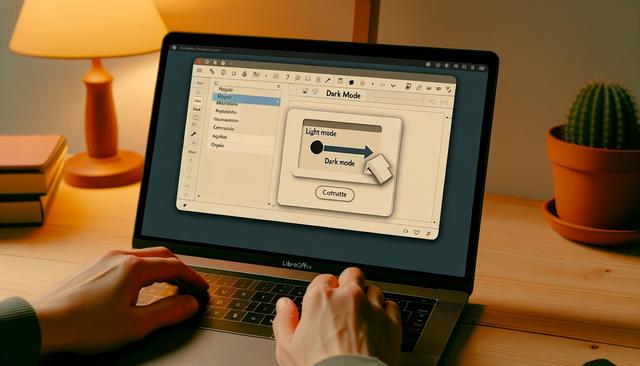
Come Utilizzare LibreOffice in Modalità Scura per Ridurre la Fatica Oculare
La modalità scura in LibreOffice può aiutare a rendere più confortevole l’uso della suite per l’ufficio, soprattutto quando si lavora a lungo davanti allo schermo. La fatica oculare è un problema comune, soprattutto per chi trascorre lunghe ore davanti allo schermo di un computer. Fortunatamente, esistono soluzioni per alleviare questo disagio, come l'uso della modalità scura nelle applicazioni. LibreOffice, una suite per l'ufficio molto popolare, offre ora questa funzionalità. Questo articolo ti guiderà attraverso il processo per attivare la modalità scura in LibreOffice e ti spiegherà come questo possa contribuire a ridurre la fatica oculare.
La modalità scura cambia l’aspetto dell’interfaccia e rende meno intensa la luminosità generale. Può essere utile durante la scrittura, la lettura o la modifica di documenti, in particolare in ambienti poco illuminati.
Perché Usare la Modalità Scura in LibreOffice?
La modalità scura modifica l'aspetto della tua interfaccia, offrendo sfondi neri o grigi scuri con testo chiaro. Ecco alcune ragioni per utilizzare la modalità scura in LibreOffice:
-
Riduzione dell'Affaticamento Oculare: Un'illuminazione elevata può causare affaticamento oculare. La modalità scura riduce questa luminosità, rendendo lo schermo più confortevole da guardare.
-
Miglioramento del Comfort Visivo: Il contrasto tra lo sfondo e il testo è spesso più gradevole per gli occhi, specialmente in un ambiente poco illuminato. Questo aiuta a migliorare il comfort visivo durante la lettura e la modifica di documenti.
-
Conservazione dell'Energia: Su dispositivi con schermo OLED, la modalità scura può contribuire a risparmiare energia, prolungando così la durata della batteria.
Questi vantaggi riguardano soprattutto l’esperienza quotidiana davanti al computer. Quando l’interfaccia è meno luminosa, la lettura dei menu, delle barre degli strumenti e delle finestre di dialogo può risultare più riposante. La modalità scura in LibreOffice è quindi una regolazione semplice per migliorare il comfort durante il lavoro su documenti.
Come Attivare la Modalità Scura in LibreOffice?
Attivare la modalità scura in LibreOffice è semplice. Segui questi passaggi per impostare la tua applicazione in modalità scura:
Passo 1: Aprire LibreOffice
Avvia LibreOffice facendo doppio clic sulla sua icona. Puoi eseguire questa operazione su qualsiasi documento o semplicemente aprire l'applicazione stessa.
Se stai già lavorando su un file, puoi seguire la stessa procedura senza chiuderlo. Le impostazioni dell’interfaccia si applicano all’ambiente di LibreOffice.
Passo 2: Accedere alle Opzioni di LibreOffice
Clicca sul menu "Strumenti" nella barra del menu superiore, quindi seleziona "Opzioni". Questa azione aprirà una nuova finestra con tutte le impostazioni di LibreOffice.
La finestra delle opzioni permette di configurare diversi aspetti del programma. Per la modalità scura, la parte più utile riguarda l’aspetto dell’interfaccia e la personalizzazione visiva.
Passo 3: Modificare l'Aspetto dell'Interfaccia
Nella finestra delle opzioni, vai alla sezione "LibreOffice" a sinistra, quindi seleziona "Personalizzazione". Poi cerca l'opzione "Tema delle icone" e seleziona "Scuro".
Il tema scuro modifica l’aspetto degli elementi visivi dell’interfaccia. In questo modo, menu, icone e zone di lavoro possono risultare più adatti a un uso prolungato, soprattutto quando la luce ambientale è bassa.
Passo 4: Salvare le Modifiche
Una volta selezionato il tema scuro, clicca su "OK" per salvare le tue modifiche. L'interfaccia di LibreOffice passerà quindi in modalità scura.
Dopo il salvataggio, controlla che il nuovo aspetto sia comodo per i tuoi occhi. Se necessario, puoi tornare nelle opzioni e modificare di nuovo il tema o altre impostazioni visive.
Consigli per Ottimizzare l'Uso della Modalità Scura
La modalità scura in LibreOffice è più efficace quando viene accompagnata da alcune semplici abitudini. L’obiettivo è ridurre l’affaticamento oculare senza rendere più difficile la lettura dei documenti.
Regolare la Luminosità del Display
Anche se la modalità scura diminuisce la luminosità generale dell'interfaccia, è importante regolare anche la luminosità del tuo schermo per un comfort ottimale. Evita una luminosità troppo bassa che potrebbe causare ulteriore stress ai tuoi occhi.
Una luminosità equilibrata aiuta a mantenere un buon contrasto tra lo schermo e l’ambiente. Se lo schermo è troppo luminoso, gli occhi possono stancarsi. Se invece è troppo scuro, la lettura può diventare più faticosa.
Colori del Documento
Pensa a modificare i colori di sfondo e di testo dei tuoi documenti per un miglior contrasto e una lettura più piacevole. Ad esempio, uno sfondo grigio scuro con testo bianco o di un colore vivace può essere un'alternativa efficace.
Questa regolazione può essere utile durante la fase di lavoro, soprattutto per leggere o modificare testi lunghi. È importante scegliere colori che restino ben leggibili e che non riducano la chiarezza del contenuto.
Prenditi Pause Regolari
Indipendentemente dalla modalità scura, prendere pause regolari è essenziale per ridurre l'affaticamento oculare. Applica la regola del 20-20-20: ogni 20 minuti, prenditi una pausa di 20 secondi e guarda un oggetto a 20 piedi (circa 6 metri) di distanza.
Le pause aiutano gli occhi a rilassarsi dopo un periodo di concentrazione sullo schermo. Questa abitudine è utile sia con la modalità scura sia con un tema chiaro.
Usi concreti della Modalità Scura in LibreOffice
La modalità scura può essere utile in diverse situazioni di lavoro quotidiano con LibreOffice. Il suo scopo principale è rendere l’interfaccia più confortevole quando si usa il programma per molto tempo.
Lettura di documenti lunghi: un’interfaccia meno luminosa può rendere più piacevole la consultazione prolungata del testo.
Modifica di documenti: durante la correzione o la revisione, il comfort visivo può aiutare a mantenere la concentrazione.
Lavoro in ambienti poco illuminati: il contrasto più morbido può risultare più adatto rispetto a un’interfaccia molto chiara.
Uso su dispositivi con schermo OLED: come indicato, la modalità scura può contribuire al risparmio energetico su questo tipo di schermo.
Questi esempi riguardano l’uso generale della suite. La modalità scura non cambia il contenuto dei documenti, ma modifica l’ambiente visivo in cui vengono letti, scritti o modificati.
I Vantaggi a Lungo Termine della Modalità Scura
Utilizzare LibreOffice in modalità scura non si limita a un semplice comfort immediato, ma presenta anche benefici a lungo termine.
-
Miglioramento dell'Efficienza Lavorativa: Un minore disagio oculare può portare a una maggiore concentrazione e produttività nel lungo termine.
-
Preservazione della Vista: Ridurre lo sforzo sugli occhi può contribuire a preservare la tua vista e a ridurre il rischio di sviluppare futuri problemi di visione.
Per ottenere un risultato più confortevole, è utile combinare la modalità scura con una buona regolazione della luminosità, colori del documento leggibili e pause regolari. In questo modo, l’uso di LibreOffice può diventare più piacevole anche durante sessioni di lavoro prolungate.
FAQ sulla Modalità Scura in LibreOffice
La modalità scura in LibreOffice riduce la fatica oculare?
La modalità scura può contribuire a ridurre la luminosità generale dell’interfaccia e rendere lo schermo più confortevole da guardare, soprattutto durante un uso prolungato o in ambienti poco illuminati.
Dove si attiva la modalità scura in LibreOffice?
Puoi attivarla dal menu "Strumenti", poi "Opzioni". Nella sezione "LibreOffice", seleziona "Personalizzazione" e scegli il tema delle icone "Scuro".
La modalità scura cambia i colori dei documenti?
La modalità scura modifica soprattutto l’aspetto dell’interfaccia. Per migliorare anche la lettura dei documenti, puoi valutare la modifica dei colori di sfondo e di testo, come indicato nei consigli dell’articolo.
La modalità scura aiuta a risparmiare energia?
Su dispositivi con schermo OLED, la modalità scura può contribuire a risparmiare energia e a prolungare la durata della batteria.
In conclusione, la modalità scura proposta da LibreOffice è uno strumento pratico per coloro che desiderano ridurre l'affaticamento oculare causato da un uso prolungato del computer. Modificando alcune impostazioni semplici, puoi trasformare la tua esperienza lavorativa in un'attività più piacevole e benefica per la tua salute visiva.
Scarica l'ultima versione di LibreOffice
