
LibreOffice su Mobile: guida per Android e iOS
- 26/08/2024 08:39
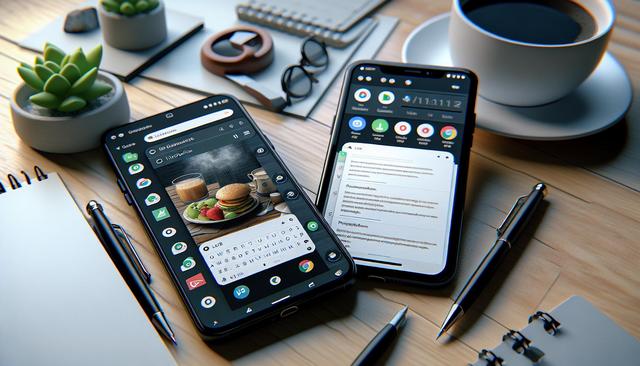
LibreOffice su mobile permette di consultare, creare e modificare documenti anche da smartphone e tablet Android o iOS. LibreOffice è una popolare suite per l'ufficio open source che include applicazioni per l'elaborazione di testi, fogli di calcolo, presentazioni e molto altro ancora. Sebbene LibreOffice sia principalmente conosciuta per la sua versione desktop, offre anche soluzioni per dispositivi mobili. In questo articolo, spiegheremo come utilizzare LibreOffice su mobile, sia su Android che su iOS, tramite l'applicazione Collabora Office.
Introduzione a LibreOffice su Mobile
Che Cos'è LibreOffice?
LibreOffice è una suite per ufficio completa che comprende un elaboratore di testi (Writer), un'applicazione per fogli di calcolo (Calc), un'applicazione per presentazioni (Impress), un'applicazione di disegno (Draw), uno strumento per database (Base) e un editor di formule matematiche (Math). LibreOffice è una potente alternativa gratuita alle suite per ufficio a pagamento come Microsoft Office e vanta una base di utenti fedele.
Su computer, questi moduli permettono di svolgere attività diverse: Writer è pensato per scrivere e formattare testi, Calc per organizzare dati in fogli di calcolo, Impress per creare presentazioni, Draw per lavorare con disegni e schemi, Base per gestire database e Math per scrivere formule matematiche. Su mobile, l'obiettivo principale è mantenere l'accesso ai file e consentire modifiche pratiche anche quando non si usa un computer.
Perché Usare LibreOffice su Mobile?
Con l'aumento della mobilità e della necessità di lavorare a distanza, avere accesso ad applicazioni per ufficio su uno smartphone o un tablet è diventato essenziale. LibreOffice su mobile consente agli utenti di accedere ai propri documenti, fogli di calcolo e presentazioni in movimento, offrendo così una flessibilità massima.
Usare LibreOffice su mobile è utile quando devi leggere un documento ricevuto, correggere rapidamente un testo, controllare un foglio di calcolo o rivedere una presentazione prima di una riunione. L'esperienza su schermo touch è diversa da quella desktop, ma le funzioni principali restano accessibili per lavorare in modo pratico anche fuori ufficio.
LibreOffice su Android
Installare LibreOffice per Android
Per iniziare a utilizzare LibreOffice sul tuo dispositivo Android, devi scaricare l'applicazione Collabora Office. Collabora Office è un'applicazione derivata da LibreOffice, ottimizzata per i dispositivi mobili. Ecco i passaggi da seguire:
- Apri il Google Play Store sul tuo dispositivo Android.
- Cerca "Collabora Office".
- Scarica e installa l'applicazione.
Prima di iniziare, verifica di avere spazio sufficiente sul dispositivo e una connessione stabile, soprattutto se devi scaricare l'applicazione o aprire documenti salvati nel cloud. Dopo l'installazione, puoi usare Collabora Office per aprire file già presenti sul telefono o sul tablet.
Configurare Collabora Office su Android
Una volta installata l'applicazione, segui questi passaggi per la configurazione:
- Apri l'applicazione Collabora Office.
- Concedi i permessi necessari, come l'accesso ai file.
- Connettiti al tuo servizio di archiviazione cloud preferito (Google Drive, Dropbox, ecc.) per sincronizzare e accedere ai tuoi file da qualsiasi luogo.
I permessi di accesso ai file sono necessari per aprire, modificare e salvare i documenti sul dispositivo. La connessione a un servizio di archiviazione cloud consente invece di ritrovare gli stessi file su più dispositivi, mantenendo più semplice la gestione dei documenti quando lavori in mobilità.
Usare Collabora Office per Android
Collabora Office offre un'interfaccia utente simile a LibreOffice sul desktop, ma adattata agli schermi touch. Ecco alcuni consigli per un uso ottimale:
- Aprire e modificare documenti: Usa l'app per aprire documenti esistenti o creare nuovi file. Puoi facilmente modificare il testo, regolare i formati e inserire immagini.
- Funzionalità avanzate: Collabora Office supporta funzionalità avanzate come macro e grafici. Sebbene i dispositivi mobili abbiano alcune limitazioni, la maggior parte delle funzioni importanti è disponibile.
- Backup e sincronizzazione: Utilizza la funzionalità di backup automatico per evitare di perdere il tuo lavoro e assicurati che i tuoi documenti siano sempre sincronizzati con il tuo servizio di archiviazione cloud.
Per lavorare meglio su Android, può essere utile organizzare i file in cartelle chiare e controllare che la sincronizzazione sia completata prima di chiudere l'applicazione. Quando modifichi testi lunghi, fogli di calcolo o presentazioni, salva spesso il lavoro per ridurre il rischio di perdere le modifiche.
LibreOffice su iOS
Installare LibreOffice per iOS
Come per Android, LibreOffice su iOS è accessibile tramite l'applicazione Collabora Office. Segui questi passaggi per l'installazione sul tuo iPhone o iPad:
- Apri l'App Store sul tuo dispositivo iOS.
- Cerca "Collabora Office".
- Scarica e installa l'applicazione.
Su iPhone e iPad, l'installazione avviene quindi tramite App Store. Dopo il download, puoi aprire l'applicazione e preparare l'accesso ai file locali o ai documenti salvati nel tuo servizio di archiviazione cloud preferito.
Configurare Collabora Office su iOS
Dopo aver installato Collabora Office sul tuo dispositivo iOS, segui questi passaggi per la configurazione iniziale:
- Apri l'applicazione Collabora Office.
- Concedi i permessi necessari per accedere ai file e agli archivi del tuo dispositivo.
- Connettiti al tuo servizio di archiviazione cloud preferito per sincronizzare i tuoi file.
La configurazione iniziale serve a rendere disponibili i documenti nell'applicazione. Se usi più dispositivi, la sincronizzazione con il cloud aiuta a mantenere aggiornati i file e a recuperarli più facilmente quando passi da computer a smartphone o tablet.
Usare Collabora Office per iOS
L'applicazione Collabora Office su iOS offre un'interfaccia intuitiva adatta agli schermi touch, simile alla versione Android. Ecco alcuni consigli per massimizzare la tua esperienza:
- Aprire e modificare documenti: Usa l'app per aprire documenti esistenti o creare nuovi file. La modifica del testo, la regolazione dei formati e l'aggiunta di immagini sono semplici e intuitive.
- Funzionalità avanzate: Come nella versione Android, Collabora Office per iOS supporta funzionalità complesse. Sebbene esistano alcune limitazioni, la maggior parte delle funzioni importanti è disponibile.
- Backup e sincronizzazione: Assicurati che i tuoi documenti siano salvati automaticamente e sincronizzati con il tuo servizio di archiviazione cloud per un accesso facile da qualsiasi luogo.
Su iOS, l'uso di Collabora Office è particolarmente pratico per consultare documenti, correggere contenuti e gestire modifiche rapide. Su iPad, lo schermo più ampio può rendere più comoda la lettura di fogli di calcolo, presentazioni e documenti con molte pagine.
Funzioni utili di LibreOffice su mobile
LibreOffice su mobile, tramite Collabora Office, permette di svolgere diverse operazioni quotidiane legate alla gestione dei documenti. Le funzioni citate in questa guida coprono gli usi più frequenti su smartphone e tablet:
- aprire documenti già esistenti;
- creare nuovi file;
- modificare testo e formati;
- inserire immagini nei documenti;
- lavorare con grafici e macro quando supportati;
- sincronizzare i file con servizi cloud come Google Drive o Dropbox;
- usare il backup automatico per proteggere il lavoro.
Queste funzioni rendono l'applicazione adatta sia alla consultazione sia alla modifica di base o avanzata dei file. L'uso su mobile è pensato per essere immediato: apri il documento, effettui le modifiche necessarie e salvi o sincronizzi il file.
Riepilogo per Android e iOS
| Dispositivo | Applicazione da usare | Passaggi principali |
|---|---|---|
| Android | Collabora Office | Aprire Google Play Store, cercare Collabora Office, installare l'app e configurare l'accesso ai file. |
| iOS | Collabora Office | Aprire App Store, cercare Collabora Office, installare l'app e collegare il servizio cloud preferito. |
FAQ su LibreOffice su mobile
LibreOffice funziona su Android?
Sì. Su Android puoi utilizzare LibreOffice tramite Collabora Office, un'applicazione derivata da LibreOffice e ottimizzata per i dispositivi mobili.
LibreOffice funziona su iOS?
Sì. Su iPhone e iPad, LibreOffice è accessibile tramite Collabora Office, disponibile dall'App Store.
Posso modificare documenti su smartphone o tablet?
Sì. Con Collabora Office puoi aprire documenti esistenti, creare nuovi file, modificare il testo, regolare i formati e aggiungere immagini.
Collabora Office supporta la sincronizzazione cloud?
Sì. L'app può essere collegata a servizi di archiviazione cloud come Google Drive, Dropbox e altri servizi simili, in modo da sincronizzare e accedere ai file da qualsiasi luogo.
Quali funzioni avanzate sono disponibili?
Nell'articolo sono citate funzioni avanzate come macro e grafici. Su dispositivi mobili possono esserci alcune limitazioni, ma la maggior parte delle funzioni importanti è disponibile.
Conclusione
LibreOffice, tramite Collabora Office, offre un'eccellente soluzione di suite per ufficio per dispositivi mobili Android e iOS. Che tu abbia bisogno di accedere ai tuoi documenti in movimento o di lavorare a distanza, Collabora Office ti consente di portare la potenza di LibreOffice direttamente sul tuo smartphone o tablet. Con funzionalità complete e una facile sincronizzazione con i servizi di archiviazione cloud, puoi lavorare in modo efficace e flessibile, ovunque tu sia.
In sintesi, per usare LibreOffice su mobile ti basta installare Collabora Office, concedere i permessi necessari e collegare, se vuoi, il tuo servizio di archiviazione cloud. In questo modo puoi gestire documenti, fogli di calcolo e presentazioni anche quando non hai accesso alla versione desktop.
Non dimenticare di scaricare Collabora Office oggi stesso per iniziare a godere della potenza di LibreOffice sul tuo dispositivo mobile!
Scarica l'ultima versione di LibreOffice
