LibreOffice Writer su Android e iOS: download e guida
- 09/10/2025 07:15
LibreOffice Writer gratuito per Android e iOS: Scarica e Utilizzo Ottimale
LibreOffice Writer su Android e iOS è una richiesta comune tra chi vuole scrivere, modificare e gestire documenti anche da smartphone o tablet. LibreOffice Writer è uno dei programmi di videoscrittura più popolari e potenti disponibili gratuitamente. Molti si chiedono se sia possibile usufruire di questo software su mobile. Questo articolo esplora questa opportunità, fornendo dettagli su come accedere a LibreOffice Writer su Android e iOS e come utilizzarlo in modo ottimale.
La guida spiega quali opzioni sono disponibili per Android e iOS, come usare soluzioni compatibili con LibreOffice e in che modo organizzare documenti, formati ODT, cloud e condivisione durante il lavoro in mobilità.
Che Cos'è LibreOffice Writer?
LibreOffice Writer fa parte della suite per ufficio LibreOffice, un'alternativa open-source a Microsoft Office. Offrendo un'ampia gamma di strumenti di elaborazione testi, LibreOffice Writer consente la redazione, l'impaginazione e la formattazione di documenti con una facilità e una potenza impressionanti, senza costi di abbonamento.
Writer è pensato per creare documenti di testo di vario tipo. Può essere usato per bozze, lettere, relazioni, appunti, documenti strutturati e contenuti che richiedono una formattazione ordinata. Le funzioni di impaginazione, gli stili, le tabelle e l'inserimento di immagini aiutano a mantenere un aspetto coerente anche quando il documento viene modificato più volte.
Perché Scegliere LibreOffice Writer su Mobile?
Utilizzare LibreOffice Writer su un dispositivo mobile come un tablet o uno smartphone offre una flessibilità senza precedenti. I dispositivi Android e iOS sono diventati onnipresenti per la gestione delle attività quotidiane. Essere in grado di modificare i testi in movimento senza un computer portatile facilita la produttività.
Su mobile, l'obiettivo principale è poter aprire, correggere e condividere un documento quando non si ha accesso al computer. Questo può essere utile durante un viaggio, una riunione, una lezione o qualsiasi situazione in cui serve intervenire rapidamente su un testo.
Vantaggi dell'Utilizzo di LibreOffice Writer su Mobile
- Accessibilità: Lavora sui tuoi documenti ovunque ti trovi, sia in viaggio che durante una riunione imprevista.
- Comodità: L'interfaccia mobile semplificata consente una facile creazione e modifica dei documenti.
- Sincronizzazione facile: Tieni i tuoi documenti aggiornati tra il tuo mobile e il tuo computer tramite servizi cloud.
Questi vantaggi sono particolarmente utili quando il documento deve essere consultato o aggiornato spesso. La sincronizzazione cloud consente di recuperare il file da più dispositivi, mentre la condivisione tramite email o app di messaggistica facilita l'invio rapido del lavoro.
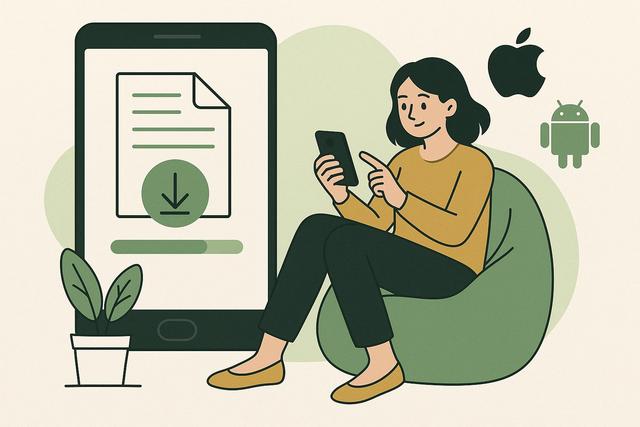
Scaricare LibreOffice Writer su Android e iOS
Tutti gli utenti di Android e iOS non avranno accesso diretto a LibreOffice Writer nella sua versione completa e nativa, ma esistono soluzioni per sfruttare le sue funzionalità.
Prima di scaricare un'app, è utile verificare il tipo di documento che si deve usare. I file ODT, cioè OpenDocument Text, sono il formato di testo associato a LibreOffice Writer. Se un'app supporta i formati Open Document, può aiutare ad aprire o modificare documenti creati con Writer.
Alternative LibreOffice su Android
Su Android, sebbene l'app nativa LibreOffice non sia disponibile, Collabora Office, una versione mobile basata su LibreOffice, è facilmente accessibile. Ecco come procedere:
- Accedi a Google Play Store: Apri l'applicazione Play Store sul tuo dispositivo Android.
- Cerca "Collabora Office": Usa la barra di ricerca per trovare e selezionare l'applicazione Collabora Office.
- Scarica l'applicazione: Tocca "Installa" e attendi la fine del processo di download.
- Configurazione e Utilizzo: Una volta installata, apri l'app per iniziare a utilizzare una versione mobile di LibreOffice Writer.
Su Android, questa soluzione permette di lavorare su documenti di testo senza passare dal computer. Dopo l'installazione, puoi aprire un file già presente sul dispositivo, recuperarlo da un servizio cloud o crearne uno nuovo, in base alle funzioni offerte dall'app installata.
LibreOffice su iOS
Per gli utenti iOS, l'opzione è più limitata. Collabora Office non è disponibile nell'App Store su iOS, ma ci sono app di terze parti che supportano i formati Open Document:
- Scarica app che supportano Open Document: App come Office Suite & PDF Editor o Docs To Go ti consentono di leggere e modificare formati ODT (OpenDocument Text).
- Utilizza servizi Cloud per l'integrazione: Sincronizza i tuoi documenti tramite servizi come Google Drive o OneDrive per facilitare l'accesso.
Su iOS, l'attenzione va posta soprattutto sulla compatibilità con i file ODT. Se il documento è stato creato con LibreOffice Writer, conviene scegliere un'app che dichiari il supporto ai formati Open Document, così da ridurre il rischio di problemi durante l'apertura o la modifica del file.
Utilizzo Ottimale di LibreOffice Writer su Mobile
Avere LibreOffice Writer su un dispositivo mobile è una cosa, trarne il massimo è un'altra. Ecco alcuni consigli per utilizzare efficacemente Writer su Android e iOS.
Su schermi più piccoli, è utile lavorare in modo ordinato. Conviene salvare spesso, controllare la formattazione prima di condividere il file e usare nomi chiari per riconoscere subito la versione corretta del documento.
Familiarizzare con l'Interfaccia Mobile
- Navigazione touch: Impara a muoverti nell'interfaccia touch per un'interazione fluida con i documenti.
- Funzioni di formattazione rapida: Utilizza gesti rapidi per formattare il tuo testo e regolare le impostazioni della pagina.
La navigazione touch richiede un approccio diverso rispetto al mouse e alla tastiera. Per selezionare testo, spostare il cursore o applicare una formattazione, è importante prendersi qualche minuto per capire dove si trovano i comandi principali dell'app utilizzata.
Sfruttare le Funzionalità Avanzate
- Stili e impaginazione: Applica stili per uniformare il design dei tuoi documenti senza dover regolare manualmente ogni elemento.
- Inserimento di tabelle e immagini: Massimizza l'impatto visivo inserendo tabelle e immagini direttamente dalla tua galleria mobile.
Gli stili aiutano a mantenere titoli, paragrafi e sezioni coerenti. Le tabelle sono utili per organizzare dati, elenchi o confronti in modo più leggibile. Le immagini possono essere inserite dalla galleria mobile quando servono a completare il contenuto del documento.
Salvataggio e Condivisione Cloud
- Integrazione Cloud: Connessione diretta con Dropbox, Google Drive e altri per non perdere mai i tuoi documenti.
- Condivisione facile: Invia documenti direttamente via email o tramite app di messaggistica con poche toccate.
Il cloud è utile per continuare il lavoro da dispositivi diversi. Puoi iniziare a scrivere su computer, controllare il testo da smartphone e inviare il documento da tablet. Per evitare confusione, è consigliabile controllare sempre quale file è stato modificato per ultimo.
Riepilogo delle opzioni disponibili
| Dispositivo | Soluzione indicata nell'articolo | Uso principale |
|---|---|---|
| Android | Collabora Office, basata su LibreOffice | Aprire e modificare documenti in mobilità |
| iOS | App di terze parti compatibili con Open Document | Leggere e modificare file ODT |
| Android e iOS | Servizi cloud come Google Drive, OneDrive e Dropbox | Sincronizzare, salvare e condividere documenti |
FAQ su LibreOffice Writer su Android e iOS
LibreOffice Writer è disponibile come app nativa completa su Android e iOS?
No. L'articolo indica che gli utenti Android e iOS non hanno accesso diretto a LibreOffice Writer nella sua versione completa e nativa, ma possono usare soluzioni alternative per sfruttarne alcune funzionalità.
Quale alternativa a LibreOffice Writer si può usare su Android?
Su Android, l'articolo cita Collabora Office, una versione mobile basata su LibreOffice, accessibile tramite Google Play Store.
Come si possono gestire i file ODT su iOS?
Su iOS è possibile usare app di terze parti che supportano i formati Open Document, come Office Suite & PDF Editor o Docs To Go, per leggere e modificare file ODT.
Il cloud è utile per usare LibreOffice Writer su mobile?
Sì. Servizi come Google Drive, OneDrive e Dropbox aiutano a sincronizzare i documenti tra smartphone, tablet e computer, facilitando l'accesso ai file in mobilità.
Conclusione: LibreOffice Writer è un Buon Scelta per Mobile?
Sebbene LibreOffice Writer non sia direttamente disponibile su Android e iOS, soluzioni come Collabora Office offrono un'ottima esperienza alternativa. Gli utenti che hanno bisogno di lavorare sui documenti in movimento apprezzeranno la flessibilità e le numerose funzionalità accessibili dal loro dispositivo mobile.
Per coloro che cercano una potenza per ufficio completa e gratuita, esplorare queste opzioni è un passo essenziale verso una migliore produttività mobile. Utilizza le raccomandazioni di questo articolo per sfruttare al meglio le funzionalità di LibreOffice Writer su Android e iOS, e goditi un'esperienza di scrittura fluida ed efficace anche in movimento.
Scarica l'ultima versione di LibreOffice