
Come numerare le pagine in LibreOffice Writer?
- 18/03/2020 03:50
Numerare le pagine in LibreOffice Writer è utile per organizzare un documento e renderlo più chiaro da leggere, stampare o condividere. Questo articolo descrive le tecniche che permettono di inserire numeri di pagina e informazioni associate nelle intestazioni e nei piè di pagina di un documento.
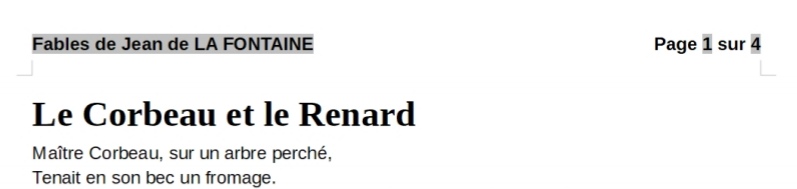
Inserire un campo numero di pagina
È necessario posizionare un campo numero di pagina in un'intestazione o in un piè di pagina affinché questo numero appaia su ogni pagina e cambi da una pagina all'altra.
Il numero di pagina appare su uno sfondo grigio che indica che si tratta di un campo; pur essendo visibile a schermo, questo sfondo non viene stampato.
In LibreOffice Writer, un campo è un elemento dinamico: il suo contenuto viene aggiornato automaticamente dal programma. Per questo motivo il campo numero di pagina non deve essere scritto manualmente su ogni pagina. Una volta inserito nell'intestazione o nel piè di pagina, Writer visualizza il numero corretto in base alla posizione della pagina nel documento.
Impostazione pagina: le basi
Creare un intestazione o un piè di pagina e poi aggiungere un campo per il numero di pagina
Il metodo consiste quindi in due passaggi principali:
- attivare un'intestazione o un piè di pagina nel documento;
- inserire al suo interno il campo numero di pagina.
L'intestazione si trova nella parte alta della pagina, mentre il piè di pagina si trova nella parte bassa. Entrambe le aree possono contenere informazioni ripetute, come il numero di pagina, il titolo del documento o altri dati utili alla lettura.
Quando il numero viene inserito come campo, LibreOffice Writer lo aggiorna in modo automatico. Questo evita di modificare manualmente ogni pagina e permette di mantenere una numerazione coerente anche se il documento viene completato, corretto o ampliato in seguito.
Usare intestazioni e piè di pagina in Writer
Le intestazioni e i piè di pagina sono particolarmente utili nei documenti di più pagine. Consentono di mantenere sempre visibili le informazioni ricorrenti, senza doverle riscrivere. Nel caso della numerazione, il campo numero di pagina può essere posizionato a sinistra, al centro o a destra, secondo l'impaginazione desiderata.
Se il numero di pagina appare su uno sfondo grigio, non si tratta di un errore. Lo sfondo segnala semplicemente che l'elemento visualizzato è un campo di LibreOffice Writer. Come indicato sopra, questo sfondo è visibile solo sullo schermo e non viene stampato nel documento finale.
Riepilogo dei passaggi
| Passaggio | Azione | Risultato |
|---|---|---|
| 1 | Creare un'intestazione o un piè di pagina | Si prepara l'area in cui visualizzare il numero |
| 2 | Aggiungere un campo numero di pagina | Writer mostra un numero dinamico |
| 3 | Controllare l'impaginazione | Il numero appare su ogni pagina nella posizione scelta |
Consulta le pagine 8 e 9 del documento PDF qui sotto:
FAQ su come numerare le pagine in LibreOffice Writer
Dove si inserisce il numero di pagina in LibreOffice Writer?
Il numero di pagina si inserisce in un'intestazione o in un piè di pagina. In questo modo il numero viene visualizzato su ogni pagina del documento.
Perché il numero di pagina ha uno sfondo grigio?
Lo sfondo grigio indica che il numero è un campo. È visibile a schermo, ma non viene stampato.
Devo scrivere manualmente il numero su ogni pagina?
No. È preferibile usare il campo numero di pagina, perché LibreOffice Writer aggiorna automaticamente la numerazione da una pagina all'altra.
Posso usare il piè di pagina per la numerazione?
Sì. Il piè di pagina è una delle aree più usate per mostrare il numero di pagina, perché si trova nella parte bassa del documento.
Conclusione
Per numerare le pagine in LibreOffice Writer, è sufficiente creare un'intestazione o un piè di pagina e inserire un campo numero di pagina. Il numero viene poi aggiornato automaticamente dal programma e può essere usato per rendere più ordinato e leggibile un documento composto da più pagine.
