Gestire gli stili in LibreOffice Writer efficacemente
- 16/01/2026 08:30
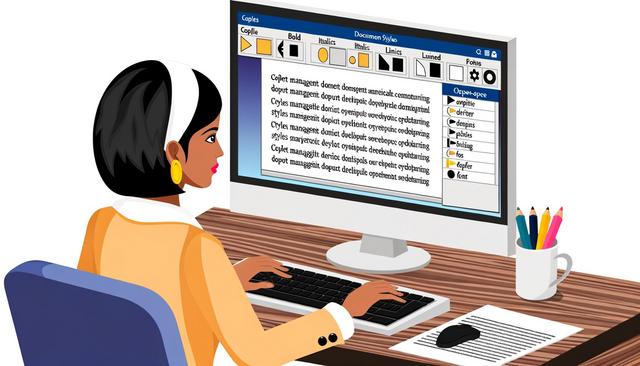
Come gestire gli stili in LibreOffice Writer per documenti professionali
Gestire gli stili in LibreOffice Writer è un passaggio fondamentale per creare documenti professionali ben organizzati, coerenti e visivamente attraenti. LibreOffice Writer è uno strumento potente che consente di creare e gestire documenti professionali con grande facilità. Uno degli aspetti più importanti per garantire un documento ordinato è l'uso degli stili. In questo articolo, esploreremo come gestire efficacemente gli stili in LibreOffice Writer per documenti professionali.
Gli stili aiutano a separare il contenuto dalla formattazione. In questo modo puoi concentrarti sul testo e applicare rapidamente una struttura uniforme a titoli, paragrafi, elenchi, pagine e altri elementi del documento.
Comprendere l'Importanza degli Stili in LibreOffice Writer
Gli stili in LibreOffice Writer ti permettono di standardizzare l'aspetto del tuo documento. Questo include il carattere, la dimensione del carattere, il colore, l'interlinea e molto altro ancora. Utilizzare gli stili non solo assicura coerenza durante tutto il documento, ma facilita anche le modifiche globali. Se decidi di cambiare uno stile, tutte le istanze di quello stile nel documento verranno aggiornate automaticamente.
Questa funzione è particolarmente utile quando lavori su documenti lunghi, relazioni, manuali, lettere professionali o testi che devono mantenere sempre la stessa formattazione. Invece di modificare ogni titolo o paragrafo uno alla volta, puoi aggiornare lo stile corrispondente e applicare la modifica in modo uniforme.
La gestione degli stili riduce anche il rischio di errori di formattazione. Un documento costruito con stili coerenti risulta più semplice da leggere, più ordinato e più facile da aggiornare nel tempo.
Tipi di Stili Disponibili in LibreOffice Writer
LibreOffice Writer offre diversi tipi di stili che gli utenti possono personalizzare secondo le loro esigenze specifiche. Ecco i principali tipi di stili disponibili:
-
Stili di Paragrafo: Definiscono l'aspetto dei paragrafi. Si tratta dello stile più comunemente utilizzato, poiché copre molti aspetti come l'allineamento, l'interlinea e i bordi.
-
Stili di Carattere: Progettati per formattare parti specifiche di testo all'interno di un paragrafo, questi stili controllano il carattere, la dimensione del carattere e gli attributi di testo come grassetto o corsivo.
-
Stili di Cornice: Utilizzati per la formattazione delle cornici che possono contenere testo o altri oggetti come immagini. Definiscono la dimensione, la posizione e il modo in cui il testo avvolge la cornice.
-
Stili di Pagina: Influenzano il layout generale delle pagine del documento, comprese le margini, il formato della pagina e l'intestazione e il piè di pagina.
-
Stili di Elenco: Utilizzati per formattare elenchi puntati o numerati, questi stili controllano il tipo di punto, lo stile di numerazione e l'indentazione.
Ogni tipo di stile ha un ruolo preciso. Gli stili di paragrafo sono adatti per titoli, sottotitoli e testo principale. Gli stili di carattere sono utili quando vuoi evidenziare solo una parte del testo senza cambiare tutto il paragrafo. Gli stili di pagina servono invece a controllare elementi come margini, intestazioni e piè di pagina.
| Tipo di stile | Uso principale |
|---|---|
| Stili di Paragrafo | Formattare paragrafi, titoli, allineamento, interlinea e bordi. |
| Stili di Carattere | Applicare grassetto, corsivo, dimensione o carattere a parti specifiche del testo. |
| Stili di Cornice | Gestire cornici con testo, immagini o altri oggetti. |
| Stili di Pagina | Definire margini, formato pagina, intestazione e piè di pagina. |
| Stili di Elenco | Formattare elenchi puntati o numerati e controllare l'indentazione. |
Come Applicare uno Stile in LibreOffice Writer
Per applicare uno stile, apri semplicemente il pannello degli stili premendo F11 o andando nel menu "Visualizza" e selezionando "Barra laterale". Nel pannello degli stili, puoi vedere tutti gli stili predefiniti e quelli che hai creato. Seleziona il testo o il paragrafo a cui desideri applicare lo stile, quindi fai doppio clic sullo stile nel pannello per applicarlo.
Prima di applicare uno stile, verifica quale elemento vuoi modificare. Se vuoi cambiare un intero paragrafo, posiziona il cursore nel paragrafo o selezionalo. Se vuoi modificare solo alcune parole, seleziona il testo interessato e usa uno stile di carattere. Questo semplice controllo aiuta a evitare modifiche non desiderate.
Un flusso di lavoro pratico può essere il seguente:
- scrivi il contenuto del documento;
- applica gli stili di paragrafo ai titoli e al testo principale;
- usa gli stili di carattere solo per parti specifiche del testo;
- controlla gli stili di pagina per margini, intestazione e piè di pagina;
- aggiorna uno stile quando vuoi modificare più elementi contemporaneamente.
Personalizzazione e Creazione di Nuovi Stili
Personalizzazione di uno Stile Esistente
- Apri il pannello degli stili e fai clic destro sullo stile che desideri modificare.
- Seleziona "Modifica" per aprire la finestra di dialogo dello stile.
- Modifica le impostazioni secondo le tue preferenze, compresi il carattere, la dimensione, l'interlinea e altro.
- Clicca su "OK" per applicare le modifiche a tutto il documento.
Personalizzare uno stile esistente è utile quando vuoi mantenere la struttura del documento ma adattarne l'aspetto. Puoi, ad esempio, modificare la dimensione del carattere di un titolo, cambiare l'interlinea del testo principale o regolare l'allineamento dei paragrafi.
Quando modifichi uno stile, LibreOffice Writer aggiorna automaticamente tutti gli elementi del documento che usano quello stile. Questo rende la revisione più rapida e mantiene una formattazione coerente dall'inizio alla fine.
Creazione di un Nuovo Stile
Creare un nuovo stile ti consente di personalizzare ulteriormente il tuo documento:
- Apri il pannello degli stili e clicca sull'icona "Nuovo stile dalla selezione" in basso nel pannello.
- Dai un nome al tuo stile.
- Configura gli attributi come desideri nella finestra di dialogo dello stile.
- Salva il nuovo stile, che sarà ora disponibile per essere applicato altrove nel documento.
Un nome chiaro rende più semplice ritrovare e riutilizzare lo stile. Puoi usare nomi descrittivi come "Titolo sezione", "Nota", "Citazione" o "Testo evidenziato", in base alla funzione dello stile nel documento.
La creazione di nuovi stili è utile anche quando devi rispettare una formattazione ricorrente. In questo modo non devi ripetere manualmente le stesse impostazioni ogni volta.
Consigli per Usare in Modo Efficace gli Stili
- Organizza i Tuoi Stili: Crea una gerarchia logica di stili per garantire coerenza visiva e facilitare la navigazione nel tuo documento.
- Utilizza i Modelli: Sfrutta al massimo il potenziale degli stili salvando le configurazioni di stile in un modello per riutilizzarle in altri documenti.
- Essere Flessibili: I bisogni possono cambiare; è importante rivedere e adattare gli stili per soddisfare nuove esigenze professionali.
Per lavorare in modo più ordinato, evita di applicare troppe formattazioni manuali sopra gli stili. Le modifiche manuali possono rendere il documento meno uniforme e più difficile da aggiornare. Quando possibile, crea o modifica uno stile invece di cambiare ogni elemento singolarmente.
Anche i modelli possono semplificare il lavoro quotidiano. Se usi spesso la stessa struttura, puoi salvare le configurazioni di stile in un modello e riutilizzarle in altri documenti. Questo aiuta a mantenere una presentazione coerente e riduce il tempo necessario per la formattazione.
FAQ sugli stili in LibreOffice Writer
Che cosa sono gli stili in LibreOffice Writer?
Gli stili in LibreOffice Writer sono insiemi di impostazioni di formattazione. Possono controllare carattere, dimensione del carattere, colore, interlinea, margini, elenchi e altri elementi del documento.
Perché usare gli stili invece della formattazione manuale?
Usare gli stili consente di mantenere il documento coerente e di applicare modifiche globali più rapidamente. Quando cambi uno stile, tutti gli elementi che utilizzano quello stile vengono aggiornati automaticamente.
Come si apre il pannello degli stili in LibreOffice Writer?
Puoi aprire il pannello degli stili premendo F11 oppure andando nel menu "Visualizza" e selezionando "Barra laterale".
È possibile creare nuovi stili personalizzati?
Sì. Puoi creare un nuovo stile dal pannello degli stili usando l'icona "Nuovo stile dalla selezione", assegnando un nome allo stile e configurando gli attributi desiderati.
Conclusione
La gestione corretta degli stili in LibreOffice Writer è essenziale per produrre documenti professionali attraenti e coerenti. Comprendendo i diversi tipi di stili e come personalizzarli, puoi trasformare l'aspetto dei tuoi documenti e migliorare la tua produttività. Investire tempo per padroneggiare gli stili ti offrirà un ritorno su investimento inestimabile nella tua carriera professionale.
Usare in modo regolare stili di paragrafo, stili di carattere, stili di pagina, stili di cornice e stili di elenco permette di lavorare con maggiore ordine. La formattazione diventa più semplice da controllare e il documento resta più facile da aggiornare anche quando cambia la struttura o l'aspetto desiderato.