
Stili e Formati in LibreOffice Writer: guida pratica
- 20/03/2025 07:39
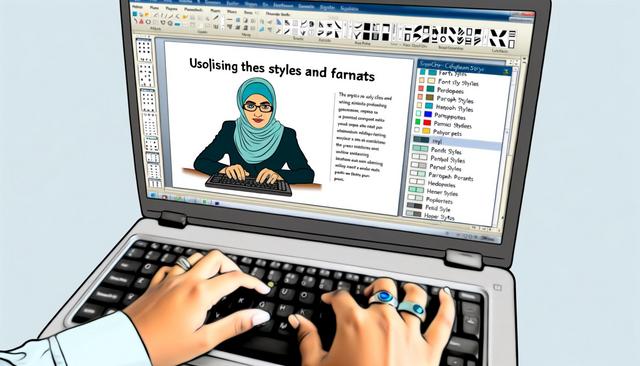
Guida Completa all'Utilizzo di Stili e Formati Avanzati in LibreOffice Writer
LibreOffice Writer è uno strumento potente per la redazione di documenti, sia per progetti personali che professionali. Tuttavia, per sfruttarne appieno il potenziale, è essenziale padroneggiare l'uso di stili e formati avanzati. In questo articolo, esploreremo come è possibile trasformare i propri documenti utilizzando queste funzionalità avanzate, ottimizzando al contempo il proprio processo di scrittura.
Gli stili e formati in LibreOffice Writer aiutano a mantenere ordine, coerenza e leggibilità. Sono utili quando si lavora su testi lunghi, relazioni, manuali, tesi, documenti aziendali o qualsiasi file che richieda una struttura chiara. Usarli correttamente permette di modificare rapidamente l'aspetto del documento senza intervenire manualmente su ogni singolo paragrafo.
Comprendere gli Stili in LibreOffice Writer
Gli stili in LibreOffice Writer sono insiemi di formati predefiniti che puoi applicare a vari elementi del tuo documento. Ti consentono di gestire in modo efficace l'aspetto dei tuoi testi, titoli, paragrafi e molto altro, mantenendo un aspetto coerente e professionale.
In pratica, uno stile raccoglie più impostazioni di formattazione in un unico elemento riutilizzabile. Può includere, per esempio, tipo e dimensione del carattere, allineamento, rientri, spaziatura, bordi o impostazioni legate alla pagina. Questo evita di ripetere sempre le stesse modifiche a mano e riduce il rischio di ottenere un documento disomogeneo.
Tipi di Stili Disponibili
LibreOffice Writer offre diversi tipi di stili, ciascuno adatto a diversi bisogni di formattazione:
-
Stili di Paragrafi: Gestiscono l'aspetto del testo e il suo allineamento, lo spaziamento tra le righe e i paragrafi, oltre alla gestione delle rientranze.
-
Stili di Caratteri: Ideali per formattare individualmente sezioni del testo, come mettere in corsivo una parola o cambiarne il colore senza influire sull'intero paragrafo.
-
Stili di Pagine: Utilizzati per definire margini, intestazioni e piè di pagina specifici per diverse sezioni del tuo documento.
- Stili di Cornice e di Elenco: Per organizzare elementi come immagini, tabelle, o per strutturare elenchi puntati o numerati.
Questi tipi di stili rispondono a esigenze diverse. Gli stili di paragrafo sono spesso usati per titoli, sottotitoli e testo normale. Gli stili di carattere servono invece per modifiche locali, come evidenziare una parola. Gli stili di pagina aiutano a controllare l'impaginazione, mentre gli stili di cornice e di elenco permettono di mantenere più ordinati gli elementi visivi e le liste.
Vantaggi dell'Utilizzo degli Stili
Utilizzare gli stili presenta diversi vantaggi notevoli:
-
Coerenza: Assicura una formattazione uniforme in tutto il documento, particolarmente utile per documenti lunghi.
-
Efficienza: Modificare uno stile permetterà di cambiare istantaneamente la formattazione di tutte le istanze di quello stile nel documento.
-
Semplicità: Facilita l'adozione delle norme di stile della tua organizzazione o del tuo cliente.
Un altro vantaggio pratico è la gestione più semplice delle modifiche. Se un documento contiene molti titoli o paragrafi formattati allo stesso modo, basta aggiornare lo stile corrispondente per applicare il cambiamento in tutte le parti in cui è stato usato. Questo rende più rapido correggere il layout e mantenere un risultato ordinato.
Come Applicare gli Stili in LibreOffice Writer
Applicare gli stili in LibreOffice Writer è una procedura semplice. È consigliabile usare gli stili fin dall'inizio della scrittura, così il documento rimane strutturato durante tutto il lavoro. Puoi comunque applicarli anche a un testo già scritto, selezionando i paragrafi o le parti interessate.
Applicare uno Stile di Paragrafo
Per applicare uno stile di paragrafo, segui questi semplici passaggi:
- Seleziona il paragrafo che desideri formattare.
- Accedi al pannello degli stili utilizzando l'icona degli stili nella barra laterale o premendo
F11. - Fare clic sul tipo di stile desiderato sotto la scheda "Stili di Paragrafo" e quindi fare doppio clic sullo stile per applicarlo.
Questo metodo è utile per assegnare rapidamente ruoli diversi alle parti del documento. Per esempio, puoi distinguere il testo principale dai titoli, dai sottotitoli o da altri blocchi con caratteristiche specifiche. Una struttura basata sugli stili rende anche più semplice la creazione di una tabella dei contenuti.
Creare e Modificare Stili Personalizzati
Se gli stili predefiniti non soddisfano le tue esigenze, puoi creare o modificare stili personalizzati:
- Apri il gestore degli stili (
F11), quindi fai clic con il tasto destro nella lista degli stili e seleziona "Nuovo" per creare uno stile. - Inserisci il nome del tuo stile e regola i parametri secondo le tue preferenze sotto ogni scheda.
- Per modificare uno stile esistente, fai clic con il tasto destro sullo stile e seleziona "Modifica" per regolare i parametri.
Gli stili personalizzati sono utili quando un documento deve seguire regole precise. Puoi creare uno stile per un titolo ricorrente, per un blocco di testo evidenziato o per una sezione con margini e spaziature specifiche. Dare nomi chiari agli stili aiuta a riconoscerli più facilmente durante la revisione del documento.
Utilizzo Avanzato degli Stili e Formati
L'utilizzo avanzato degli stili e formati in LibreOffice Writer permette di controllare meglio documenti complessi. Le opzioni più utili riguardano gli stili collegati, le intestazioni, i piè di pagina e la tabella dei contenuti. Queste funzioni aiutano a mantenere una struttura chiara anche quando il documento cresce.
Stili Collegati e Ereditarietà
Una funzionalità potente è l'utilizzo di stili collegati. Questo significa che uno stile può essere basato su un altro, ereditando così le sue proprietà. Questo fa risparmiare tempo quando devi creare variazioni di formattazione simili. Per creare uno stile collegato, seleziona semplicemente uno stile genitore durante la creazione di un nuovo stile.
Gli stili collegati sono utili quando più parti del documento devono condividere una base comune ma avere piccole differenze. Per esempio, uno stile può mantenere lo stesso carattere di quello principale, ma usare una dimensione diversa o una spaziatura specifica. In questo modo si lavora con più controllo e si evitano modifiche ripetitive.
Gestire le Intestazioni e i Piedi di Pagina
Per documenti professionali, gestire le intestazioni e i piè di pagina è cruciale. Utilizza gli stili di pagina per applicare intestazioni e piè di pagina coerenti e definisci numeri di pagina o titoli dinamici per una migliore organizzazione dei contenuti.
Le intestazioni e i piè di pagina possono contenere informazioni ricorrenti. Gli stili di pagina aiutano a decidere dove mostrarle e con quale impostazione. Questo è particolarmente utile quando il documento include sezioni diverse, pagine introduttive o parti che richiedono una formattazione separata.
Stile Tabella dei Contenuti
Una tabella dei contenuti ben formattata migliora la navigabilità del tuo documento. Usa gli stili per creare automaticamente voci di titoli e includere collegamenti cliccabili alle sezioni corrispondenti.
Per ottenere una tabella dei contenuti ordinata, è importante applicare correttamente gli stili ai titoli e ai sottotitoli. Writer può riconoscere la struttura del documento in base agli stili usati, rendendo più semplice generare voci coerenti e collegamenti interni alle sezioni.
Riepilogo degli stili principali
La seguente tabella riassume gli stili citati e il loro uso più comune in LibreOffice Writer.
| Tipo di stile | Uso principale |
|---|---|
| Stili di Paragrafi | Gestire testo, titoli, allineamento, spaziatura e rientranze. |
| Stili di Caratteri | Formattare parole o parti di testo senza modificare l'intero paragrafo. |
| Stili di Pagine | Definire margini, intestazioni e piè di pagina per sezioni diverse. |
| Stili di Cornice e di Elenco | Organizzare immagini, tabelle, elenchi puntati o numerati. |
FAQ sugli stili e formati in LibreOffice Writer
Che cosa sono gli stili in LibreOffice Writer?
Gli stili sono insiemi di formati predefiniti che puoi applicare a testi, titoli, paragrafi, pagine, cornici ed elenchi. Servono a mantenere una formattazione coerente nel documento.
Come si apre il pannello degli stili in Writer?
Puoi aprire il pannello degli stili dalla barra laterale oppure premendo F11. Da lì puoi scegliere e applicare gli stili disponibili.
Posso creare uno stile personalizzato?
Sì. Nel gestore degli stili puoi fare clic con il tasto destro nella lista degli stili e selezionare "Nuovo". In seguito puoi assegnare un nome allo stile e configurare i parametri desiderati.
A cosa servono gli stili di pagina?
Gli stili di pagina servono a definire margini, intestazioni e piè di pagina. Sono utili quando un documento contiene sezioni con impostazioni diverse.
Gli stili aiutano a creare la tabella dei contenuti?
Sì. Applicando gli stili ai titoli, LibreOffice Writer può creare automaticamente voci di titoli e collegamenti cliccabili alle sezioni corrispondenti.
Conclusione
Familiarizzando con gli stili e formati avanzati in LibreOffice Writer, non solo produci documenti esteticamente gradevoli, ma ottimizzi anche l'efficienza e la coerenza. Prenditi del tempo per familiarizzare con queste funzionalità, e vedrai un miglioramento significativo nella qualità e nella gestione dei tuoi documenti. Con queste conoscenze, sei ora pronto per sfruttare al meglio LibreOffice Writer.
Usare gli stili fin dalle prime fasi di lavoro rende la scrittura più ordinata e facilita le modifiche successive. Che si tratti di un documento breve o di un testo articolato, gli stili di paragrafo, di carattere, di pagina, di cornice e di elenco offrono un metodo pratico per controllare la formattazione.
Scarica l'ultima versione di LibreOffice
