Scarica LibreOffice Portable gratis: guida completa
- 07/10/2025 08:31
Scarica LibreOffice Portable Gratis per Chiavetta USB e PC: Guida Completa
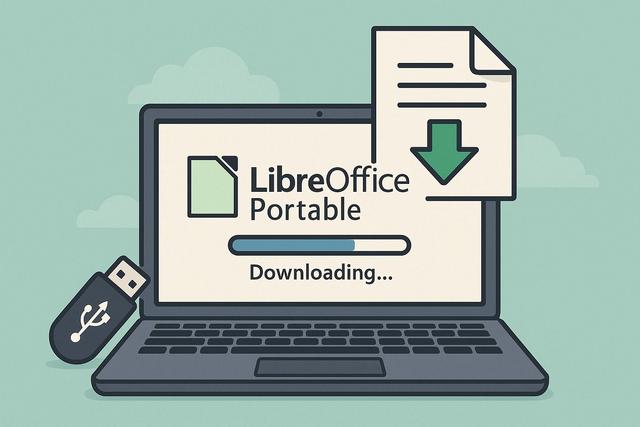
LibreOffice Portable è una soluzione pratica per usare una suite per ufficio completa su chiavetta USB o direttamente sul PC, senza una normale installazione sul disco rigido. In questa guida trovi le informazioni essenziali per scaricare LibreOffice Portable gratis, configurarlo e utilizzarlo in modo semplice.
Perché Scegliere LibreOffice Portable?
LibreOffice Portable è una versione autonoma del celebre pacchetto di produttività LibreOffice, ottimizzata per essere utilizzata da una chiavetta USB o direttamente sul tuo PC. Scegliendo LibreOffice Portable, puoi godere della potenza e della flessibilità di LibreOffice senza doverlo installare sul tuo disco rigido. Questo è particolarmente utile per gli utenti mobili e per coloro che necessitano di una soluzione di produttività flessibile e portatile.
La versione portable permette di avere a disposizione gli strumenti principali di LibreOffice anche quando si lavora su computer diversi. È utile per creare documenti, modificare file, organizzare fogli di calcolo e preparare presentazioni, mantenendo un ambiente di lavoro facile da trasportare.
Come Scaricare LibreOffice Portable Gratuitamente?
Scaricare LibreOffice Portable è semplice e veloce. Ecco come procedere:
-
Visita il Sito Ufficiale: Vai sul sito ufficiale di LibreOffice o di PortableApps per ottenere la versione portable. Scegliere un sito ufficiale garantisce la sicurezza e l'affidabilità del download.
-
Scegli la Versione: Seleziona l'ultima versione di LibreOffice Portable. Gli aggiornamenti regolari assicurano di avere le ultime funzionalità e le patch di sicurezza.
-
Clicca su Scarica: Scarica il file compresso di LibreOffice Portable. Generalmente, questo file sarà in formato ZIP o EXE, pronto per essere estratto o eseguito.
Prima di avviare il download, controlla sempre il nome del file e la fonte da cui lo scarichi. Questo aiuta a evitare versioni non ufficiali o file non adatti al tuo utilizzo. Se il sito propone più opzioni, scegli quella indicata per l'uso portable.
Installazione e Configurazione di LibreOffice Portable
Estrarre e Installare LibreOffice Portable
Una volta scaricato il file, procedi con l'installazione:
-
Estrazione del File: Se il file è compresso, utilizza un'utilità come WinRAR o 7-Zip per estrarre i file. Scegli la posizione desiderata sulla tua chiavetta USB o in una cartella specifica sul tuo PC.
-
Avvia l’Installazione: Esegui il file di installazione per iniziare a configurare LibreOffice Portable. Segui le istruzioni a schermo per completare l'installazione.
Se installi LibreOffice Portable su una chiavetta USB, scegli una cartella facile da riconoscere. In questo modo potrai avviare rapidamente il programma anche su un altro computer. Se invece lo usi sul PC, puoi conservarlo in una cartella dedicata, separata dagli altri programmi installati.
Configurare LibreOffice Portable per un Uso Ottimale
Una volta installato, alcuni aggiustamenti possono migliorare la tua esperienza:
-
Impostazioni Linguistiche: Nel menu Strumenti > Opzioni, scegli la tua lingua preferita per l'interfaccia utente e il dizionario.
-
Personalizzazione: Regola le barre degli strumenti e i menu secondo le tue preferenze per un accesso rapido alle funzionalità che usi frequentemente.
-
Salvataggio dei File: Configura le opzioni di salvataggio automatico per evitare di perdere il tuo lavoro. Puoi anche impostare i formati di file predefiniti per la compatibilità con altre suite per ufficio.
Queste impostazioni sono utili per adattare LibreOffice Portable al tuo modo di lavorare. La scelta della lingua facilita la scrittura e la correzione dei testi, mentre la personalizzazione delle barre degli strumenti rende più rapido l'accesso ai comandi usati più spesso.
I Vantaggi dell’utilizzo di LibreOffice Portable
Flessibilità e Portabilità
LibreOffice Portable offre la possibilità di portare i tuoi strumenti per ufficio ovunque con te. Puoi lavorare su diversi computer senza dover installare LibreOffice su ogni macchina.
Questa portabilità è utile quando devi modificare un documento fuori casa, lavorare in aula, usare un computer condiviso o continuare un progetto su più postazioni. Ti basta avere con te la chiavetta USB o la cartella in cui hai salvato il programma.
Compatibilità e Affidabilità
LibreOffice è compatibile con la maggior parte dei formati di file, inclusi quelli di Microsoft Office. Questo garantisce una transizione fluida tra le diverse suite per ufficio.
La compatibilità dei file è importante quando si ricevono documenti da colleghi, clienti, insegnanti o amici che utilizzano suite diverse. LibreOffice Portable consente di aprire, modificare e salvare molti tipi di documenti, mantenendo un flusso di lavoro pratico.
Gratuità e Comunità Attiva
LibreOffice Portable è open-source e gratuito. Una vasta comunità di sviluppatori e utenti contribuisce al suo miglioramento continuo, assicurandoti funzionalità aggiornate e soluzioni innovative.
Essendo gratuito, può essere usato senza costi di licenza. Questo lo rende adatto a studenti, utenti domestici e professionisti che cercano una suite per ufficio completa e accessibile.
Utilizzo di LibreOffice Portable su Chiavetta USB
Preparazione della Chiavetta USB
-
Verifica dello Spazio: Assicurati che la tua chiavetta USB abbia spazio libero sufficiente per l'installazione e per il salvataggio dei tuoi documenti.
-
Creazione di una Struttura di Cartelle: Organizza i tuoi file sulla chiavetta USB con una struttura chiara. Ad esempio, crea cartelle per ogni tipo di documento o progetto per un accesso facile.
Una buona organizzazione della chiavetta USB semplifica il lavoro quotidiano. Puoi separare i documenti di testo, i fogli di calcolo, le presentazioni e i file di progetto in cartelle diverse. Questo rende più facile trovare i file quando cambi computer.
Avviare LibreOffice Portable dalla Chiavetta USB
Per avviare LibreOffice Portable, collega la tua chiavetta USB a un computer e esegui il file dalla posizione desiderata. Beneficerai di tutte le funzionalità di LibreOffice, indipendentemente dalla configurazione del sistema host.
Dopo l'avvio, puoi aprire i tuoi documenti dalla chiavetta USB o da una cartella del computer in uso. Quando hai terminato, salva il lavoro nella posizione corretta e chiudi LibreOffice Portable prima di rimuovere la chiavetta.
Confronto tra LibreOffice Standard e Portable
Similarità e Differenze
LibreOffice Portable e la versione standard di LibreOffice offrono gli stessi strumenti e funzionalità di base. Tuttavia, la versione portable è progettata per la mobilità e la flessibilità, mentre la versione standard è ottimizzata per prestazioni massime su un solo computer.
| Caratteristica | LibreOffice Portable | LibreOffice Standard |
|---|---|---|
| Installazione | Può essere usato da chiavetta USB o da una cartella dedicata | Installato sul computer principale |
| Uso principale | Mobilità e lavoro su diversi computer | Uso stabile su un solo computer |
| Funzionalità | Strumenti e funzionalità di base di LibreOffice | Strumenti e funzionalità di base di LibreOffice |
Scenari di Utilizzo
LibreOffice Portable è ideale per studenti, professionisti in movimento e chiunque lavori su diversi computer. La versione standard è più adatta a utenti che lavorano principalmente su un singolo computer.
In pratica, LibreOffice Portable è utile quando serve un ambiente di lavoro trasportabile. La versione standard, invece, è più indicata quando il programma viene utilizzato sempre sulla stessa postazione.
Problemi Comuni e Soluzioni
Risoluzione dei Problemi
-
Problemi di Prestazioni: Se LibreOffice Portable sembra lento, verifica le impostazioni di prestazione nel menu Strumenti > Opzioni per ottimizzare l'uso della memoria.
-
Compatibilità: Per problemi di compatibilità dei file, prova ad aprirli in un altro formato o utilizza uno strumento di conversione online prima di ritornare a lavorarci in LibreOffice.
Se un documento non si apre come previsto, controlla anche il formato del file e prova a salvarne una copia prima di modificarlo. Questo aiuta a conservare il file originale mentre lavori sulla versione modificata.
Assistenza e Supporto Comunitario
LibreOffice beneficia di una comunità attiva che può aiutarti tramite forum, liste di distribuzione e una documentazione dettagliata disponibile online.
Quando cerchi assistenza, descrivi chiaramente il problema, il formato del file coinvolto e il passaggio in cui si verifica l'errore. Informazioni precise rendono più semplice ricevere indicazioni utili.
FAQ su LibreOffice Portable
LibreOffice Portable è gratuito?
Sì. LibreOffice Portable è gratuito e open-source, come indicato nell'articolo. Può essere scaricato e usato senza costi di licenza.
Posso usare LibreOffice Portable da una chiavetta USB?
Sì. LibreOffice Portable è ottimizzato per essere utilizzato da una chiavetta USB. Dopo l'installazione, puoi avviarlo dalla posizione in cui lo hai salvato.
LibreOffice Portable richiede installazione sul disco rigido?
No. La versione portable è pensata per funzionare senza una normale installazione sul disco rigido del computer.
LibreOffice Portable apre i file di Microsoft Office?
LibreOffice è compatibile con la maggior parte dei formati di file, inclusi quelli di Microsoft Office. Questo facilita il lavoro con documenti creati con suite per ufficio diverse.
Qual è la differenza tra LibreOffice Portable e LibreOffice standard?
Entrambe le versioni offrono gli stessi strumenti e funzionalità di base. LibreOffice Portable è progettato per mobilità e flessibilità, mentre la versione standard è pensata per l'uso su un solo computer.
Conclusione
Con queste informazioni, sei pronto a scaricare e utilizzare LibreOffice Portable in modo efficace, sia per la tua chiavetta USB che per il tuo PC. La flessibilità e la potenza di questa suite per ufficio portable semplificano la gestione dei tuoi documenti ovunque e in qualsiasi momento. Approfitta dei vantaggi di una suite per ufficio completa senza i fastidi di un'installazione tradizionale.
Scarica l'ultima versione di LibreOffice