
Come scaricare e installare LibreOffice nel 2024
- 04/01/2024 11:07
LibreOffice 7.6 rimane una suite per ufficio gratuita e potente. In questa guida su come scaricare e installare LibreOffice nel 2024 trovi i passaggi essenziali per ottenere il programma dalla pagina ufficiale e completare l'installazione sul computer. La sua interfaccia intuitiva e gli strumenti avanzati sono progettati per liberare la tua creatività e aumentare la tua produttività.
 1à
1à
LibreOffice include Writer per l'elaborazione di testi, Calc per i fogli di calcolo, Impress per le presentazioni, Draw per il disegno, Base per i database e Math per la creazione di formule matematiche.
Ogni modulo risponde a un'esigenza concreta di lavoro o studio: Writer serve per redigere documenti di testo, Calc per organizzare dati in tabelle, Impress per creare presentazioni, Draw per realizzare disegni, Base per gestire database e Math per scrivere formule matematiche.
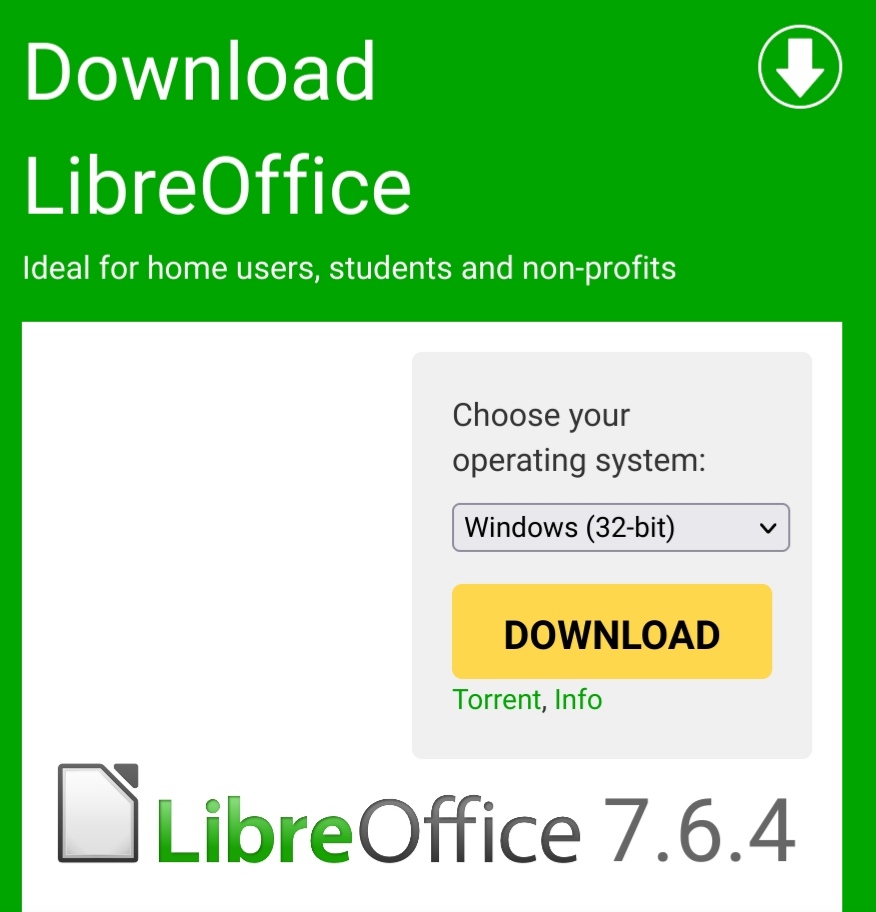
Inizia visitando la pagina di download della Fondazione LibreOffice per ottenere l'ultima versione.
Come scaricare LibreOffice nel 2024
Per scaricare LibreOffice, usa la pagina di download ufficiale indicata nell'introduzione. In questo modo puoi ottenere l'installer necessario per avviare l'installazione della suite.
Prima di procedere, scegli una directory facile da trovare, ad esempio la cartella dei download o una cartella creata appositamente. Questo rende più semplice individuare il file di installazione e avviarlo con un doppio clic.
I Passaggi Facili per l'Installazione
Non è necessario disinstallare una versione precedente di LibreOffice. Se ne hai già una, le tue preferenze saranno mantenute.
La procedura guidata accompagna l'utente nelle principali scelte di installazione. Puoi seguire l'installazione predefinita oppure scegliere un'installazione personalizzata, utile se vuoi selezionare moduli, filtri o lingue dell'interfaccia.
-
Scarica il Installer di LibreOffice
Scarica e salva l'installer in una directory di tua scelta. Fai doppio clic sull'installer e segui la finestra di dialogo di benvenuto. Clicca su "Avanti".
-
Inserisci le Tue Informazioni (Opzionale)
Inserisci il tuo nome e quello della tua organizzazione, è facoltativo. Scegli se tutti gli utenti del computer devono avere accesso a questa installazione. Clicca su "Avanti".
-
Scegli il Tipo di Installazione
Scegli un'installazione predefinita o personalizzala selezionando i componenti. Clicca su "Avanti" o "Personalizzato" e poi su "Avanti".
-
Installazione Personalizzata dei Componenti
Scegli i moduli, i filtri e le lingue dell'interfaccia di cui hai bisogno. Clicca su "Avanti".
-
Aprire Documenti Microsoft Office
Scegli se i documenti Microsoft Office devono essere aperti con LibreOffice. Se necessario, seleziona le caselle.
-
Crea un Collegamento sul Desktop
Indica se desideri un collegamento sul desktop. Clicca su "Installa".
-
LibreOffice si Installa
Una volta completata l'installazione, clicca su "Fine" nell'ultima finestra di dialogo.
-
LibreOffice è Pronto!
Congratulazioni! Sei pronto a goderti l'ultima versione di LibreOffice. Buon utilizzo!
Scelta dell'installazione e componenti di LibreOffice
Durante l'installazione puoi mantenere le impostazioni predefinite oppure personalizzare i componenti. L'installazione predefinita è indicata quando vuoi procedere rapidamente. L'opzione personalizzata permette invece di scegliere con maggiore precisione i moduli, i filtri e le lingue dell'interfaccia.
| Modulo | Uso principale |
|---|---|
| Writer | Elaborazione di testi e creazione di documenti scritti. |
| Calc | Gestione di fogli di calcolo, tabelle e dati. |
| Impress | Creazione di presentazioni. |
| Draw | Disegno e realizzazione di elementi grafici. |
| Base | Gestione di database. |
| Math | Creazione di formule matematiche. |
La scelta relativa ai documenti Microsoft Office permette di indicare se questi file devono essere aperti con LibreOffice. Se usi spesso documenti di questo tipo, questa opzione può semplificare l'apertura dei file direttamente con la suite.
Il collegamento sul desktop è facoltativo. Se lo attivi, potrai avviare LibreOffice più rapidamente dalla schermata principale del computer.
Tieni sempre aggiornata la tua suite per un'esperienza ottimale.
FAQ su download e installazione di LibreOffice
Devo disinstallare una versione precedente di LibreOffice?
No. Come indicato nella procedura, non è necessario disinstallare una versione precedente di LibreOffice. Se ne hai già una installata, le tue preferenze saranno mantenute.
Dove posso scaricare LibreOffice?
Puoi scaricare LibreOffice dalla pagina di download della Fondazione LibreOffice, indicata anche all'inizio della guida.
Posso personalizzare l'installazione di LibreOffice?
Sì. Durante l'installazione puoi scegliere l'opzione personalizzata e selezionare i componenti, i moduli, i filtri e le lingue dell'interfaccia di cui hai bisogno.
LibreOffice può aprire documenti Microsoft Office?
Durante la procedura puoi scegliere se i documenti Microsoft Office devono essere aperti con LibreOffice. Se necessario, seleziona le caselle corrispondenti.
A cosa serve creare un collegamento sul desktop?
Il collegamento sul desktop permette di avviare LibreOffice più velocemente. Durante l'installazione puoi decidere se crearlo oppure no.
Conclusione
Scaricare e installare LibreOffice nel 2024 richiede pochi passaggi: scaricare l'installer, avviare la procedura guidata, scegliere le opzioni desiderate e completare l'installazione. Al termine, la suite è pronta per usare Writer, Calc, Impress, Draw, Base e Math nelle attività quotidiane.
