
Esportare documenti LibreOffice in PDF ottimizzato
- 25/11/2024 07:38
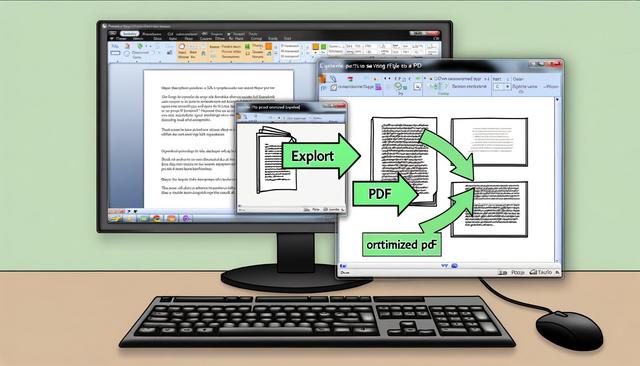
Come Esportare I Tuoi Documenti LibreOffice in Formato PDF in Modo Ottimizzato
Esportare documenti LibreOffice in PDF ottimizzato è un’operazione utile per condividere file leggibili, sicuri e facili da archiviare. LibreOffice è una suite di produttività ampiamente utilizzata e apprezzata per le sue funzionalità gratuite e open-source. L'esportazione di documenti in formato PDF è un'operazione comune che garantisce la compatibilità e la sicurezza dei file, indipendentemente dal sistema operativo utilizzato dal lettore. Per gli utenti di LibreOffice, sapere come ottimizzare questa esportazione è fondamentale. Ecco una guida completa per massimizzare l'efficienza e la qualità dei vostri documenti PDF.
Perché Scegliere il Formato PDF per i Vostri Documenti
Il formato PDF è universalmente riconosciuto per la sua capacità di preservare la formattazione, le immagini e altri elementi integrati nel documento originale, indipendentemente dal software o dall'hardware utilizzato per aprirlo. Ecco alcune ragioni per scegliere il PDF:
- Compatibilità Universale : Il PDF può essere visualizzato su quasi tutti i dispositivi e sistemi operativi senza perdita di formato.
- Sicurezza Maggiore : I file PDF possono essere protetti da password e le modifiche possono essere limitate.
- Compressione dei File : Il formato PDF consente di ridurre la dimensione dei file mantenendo un buon livello di qualità, ideale per la condivisione e l'archiviazione.
Questi vantaggi sono particolarmente utili quando un documento deve essere inviato via email, pubblicato online o conservato senza rischiare modifiche involontarie. Un PDF ben configurato mantiene più facilmente l’aspetto del documento creato in LibreOffice e può essere aperto anche da chi non usa la stessa suite.
Passaggi per Esportare i Vostri Documenti LibreOffice in Formato PDF
LibreOffice integra le opzioni necessarie per creare un file PDF direttamente dal documento aperto. Prima di procedere, è utile verificare il contenuto, le immagini, i collegamenti e la struttura del file. In questo modo l’esportazione produce un risultato più pulito e adatto alla condivisione.
1. Preparazione del Documento
Prima di esportare il tuo documento, assicurati che sia correttamente formattato. Controlla i margini, la qualità delle immagini e verifica che tutti i collegamenti ipertestuali funzionino correttamente.
La preparazione riguarda anche la coerenza dei titoli, la leggibilità dei caratteri e la posizione degli elementi grafici. Se il documento contiene immagini, tabelle o collegamenti, conviene controllare che siano visibili e correttamente inseriti prima di creare il PDF.
2. Utilizzare le Opzioni di Esportazione di LibreOffice
Dal menu File, seleziona Esporta come PDF. Questa opzione apre una finestra con diverse scelte che ti consentono di ottimizzare l'esportazione secondo le tue necessità.
Opzioni che Meritano Attenzione :
- Generale
- Pagine : Scegli quali pagine esportare se non desideri includere l'intero documento.
- Compatibilità PDF/A-1a : Per archiviazione a lungo termine, seleziona questa opzione.
- Immagini
- Compressione : Seleziona tra 'Senza compressione', 'JPEG' o 'PNG'. Per un buon compromesso tra qualità e dimensione del file, 'JPEG' è generalmente raccomandato.
- Ridurre la Risoluzione di + dpi : Regola il valore per avere immagini di alta qualità senza file troppo pesanti.
La scelta delle pagine è utile quando vuoi esportare solo una parte del documento. La compatibilità PDF/A-1a, invece, è indicata quando il file deve essere conservato nel tempo. Le opzioni dedicate alle immagini aiutano a controllare il peso finale del PDF, soprattutto se il documento contiene molte foto o elementi grafici.
| Opzione | Uso principale | Risultato atteso |
|---|---|---|
| Pagine | Esportare solo una parte del documento | PDF più mirato e meno pesante |
| Compatibilità PDF/A-1a | Archiviazione a lungo termine | File adatto alla conservazione |
| Compressione JPEG o PNG | Gestire qualità e dimensione delle immagini | Equilibrio tra leggibilità e peso del file |
| Ridurre la risoluzione | Alleggerire documenti con immagini | PDF più facile da condividere |
3. Configurare le Sicurezze e il Filigrana
I parametri di sicurezza includono la protezione tramite password e la restrizione delle autorizzazioni come la stampa o la modifica del documento. Nella scheda Sicurezza, imposta una password di apertura e definisci i livelli di permesso necessari.
L'aggiunta di un filigrana può dissuadere la condivisione non autorizzata. LibreOffice consente di aggiungere questo dettaglio nella scheda Fondo pagina.
Queste impostazioni sono utili quando il documento contiene informazioni da proteggere o quando desideri limitare alcune azioni sul file. Prima di applicare una password, assicurati di conservarla in modo sicuro, perché sarà necessaria per aprire o gestire il PDF protetto.
4. Esportare il Documento
Dopo aver configurato le tue preferenze, clicca su Esporta. Scegli la posizione di salvataggio del tuo PDF e assegna un nome esplicativo.
Un nome chiaro facilita il riconoscimento del file, soprattutto se devi inviarlo ad altri utenti o archiviarlo con altri documenti. Dopo il salvataggio, apri il PDF e controlla che testo, immagini, collegamenti e impostazioni di sicurezza siano corretti.
Ottimizzare l’Accessibilità del Vostro Documento PDF
Assicurati che il tuo documento sia conforme agli standard di accessibilità. Questo include l’aggiunta di testo alternativo per le immagini, l'uso di un font leggibile e la strutturazione del documento con stili di titolo appropriati. Queste azioni non solo rendono il tuo documento utilizzabile per le persone con disabilità, ma migliorano anche il suo posizionamento SEO se intendi caricare il PDF online.
Per migliorare l’accessibilità, usa titoli ordinati, paragrafi brevi e testi alternativi descrittivi per le immagini. Una struttura chiara aiuta anche chi legge il documento su dispositivi diversi o con strumenti di assistenza. Se il PDF deve essere pubblicato online, questi accorgimenti rendono il contenuto più comprensibile e più facile da consultare.
Consigli Aggiuntivi per un'Esportazione Riuscita
- Controlla i Collegamenti Ipertestuali : Assicurati che tutti i collegamenti ipertestuali funzionino, soprattutto se il tuo documento viene condiviso elettronicamente.
- Riduci la Dimensione delle Immagini Prima dell’Importazione : Per alleggerire il tuo file finale, utilizza un software di fotoritocco per comprimere le immagini prima della loro inserzione in LibreOffice.
- Rivedi l'Ortografia e la Grammatica : Un documento ben scritto è professionale e più credibile.
Questi controlli riducono il rischio di errori nel file finale. Un collegamento non funzionante, un’immagine troppo pesante o un testo con errori possono rendere il PDF meno pratico da leggere e da condividere. Una revisione finale richiede poco tempo e migliora la qualità complessiva del documento.
FAQ sull’esportazione PDF in LibreOffice
Come si esporta un documento LibreOffice in PDF?
Apri il documento, vai nel menu File e seleziona Esporta come PDF. Da qui puoi configurare le opzioni disponibili e poi cliccare su Esporta.
Come ridurre la dimensione di un PDF creato con LibreOffice?
Puoi agire sulle opzioni delle immagini, scegliendo una compressione adatta e riducendo la risoluzione quando il documento contiene immagini molto pesanti.
A cosa serve la compatibilità PDF/A-1a?
La compatibilità PDF/A-1a è indicata per l’archiviazione a lungo termine. Se il documento deve essere conservato, puoi selezionare questa opzione durante l’esportazione.
Posso proteggere un PDF esportato da LibreOffice con password?
Sì. Nella scheda Sicurezza puoi impostare una password di apertura e definire restrizioni per azioni come stampa o modifica del documento.
Perché controllare i collegamenti prima di esportare in PDF?
Perché un PDF condiviso elettronicamente può contenere collegamenti ipertestuali. Verificarli prima dell’esportazione aiuta a evitare link non funzionanti nel file finale.
Conclusione
L'esportazione dei tuoi documenti LibreOffice in formato PDF non deve essere un processo casuale. Con un po' di preparazione e una comprensione delle opzioni di esportazione disponibili, puoi garantire che i tuoi documenti siano di qualità e ben ottimizzati per soddisfare le tue esigenze. Seguendo questi passaggi, sarai in grado di produrre file PDF professionali, sicuri e di dimensioni ragionevoli.
