Automatizza offerte e fatture con LibreOffice
- 21/10/2025 05:20
Come automatizzare le tue offerte e fatture con LibreOffice
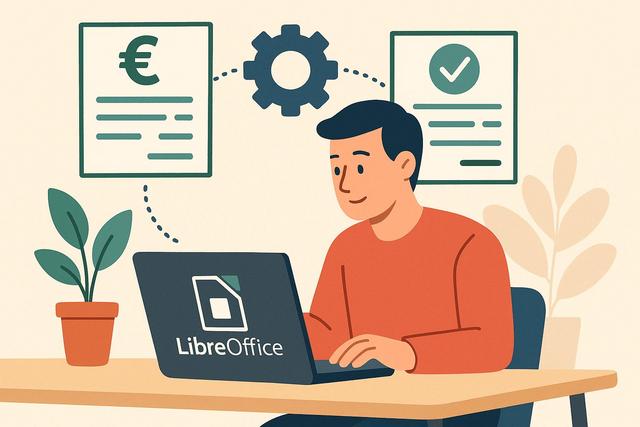
Automatizzare offerte e fatture con LibreOffice permette di gestire documenti finanziari in modo più rapido, ordinato e coerente. Nel mondo professionale di oggi, l'efficienza e la rapidità nel trattamento dei documenti finanziari, come le offerte e le fatture, sono essenziali. Con l'avvento degli strumenti digitali, è diventato più semplice che mai automatizzare questi processi. Questo articolo esplora come LibreOffice, una suite per ufficio gratuita e open-source, può essere utilizzata per automatizzare in modo efficace le tue offerte e fatture.
In particolare, LibreOffice Calc consente di creare modelli riutilizzabili, inserire formule di calcolo, preparare totali automatici e semplificare attività ripetitive tramite macro. Queste funzioni sono utili per liberi professionisti, piccole imprese e utenti che desiderano produrre preventivi e fatture con un aspetto professionale senza ricorrere a software complessi.
Perché scegliere LibreOffice per l'automazione dei documenti finanziari?
LibreOffice si distingue per la sua gratuità, flessibilità e il suo ampio ventaglio di funzionalità che possono competere con quelle delle suite per ufficio a pagamento. In particolare, LibreOffice Calc, il suo equivalente di Microsoft Excel, offre potenti strumenti per creare e gestire i documenti finanziari come preventivi e fatture. Ecco alcune ragioni per cui LibreOffice è un'ottima opzione:
- Gratuito e open-source: Nessun costo di licenza, ideale per piccole imprese e liberi professionisti.
- Compatibilità: Capacità di leggere e scrivere in vari formati di file, inclusi quelli di Microsoft Excel.
- Flessibilità: Essendo open-source, puoi personalizzare macro e modelli secondo le tue esigenze specifiche.
Per l'automazione di offerte e fatture, LibreOffice è utile soprattutto perché combina fogli di calcolo, formule, modelli e possibilità di esportazione in PDF. In questo modo puoi preparare un documento una sola volta, aggiornarlo con nuovi dati e riutilizzarlo per clienti, servizi o prodotti diversi.
Creazione di un modello di fattura con LibreOffice Calc
Per iniziare ad automatizzare i tuoi preventivi e fatture, il primo passo è creare un modello di documento. Un modello ben organizzato ti aiuta a mantenere sempre la stessa struttura, a non dimenticare informazioni importanti e a velocizzare la compilazione di ogni nuovo documento. Ecco come procedere:
-
Scarica e installa LibreOffice: Prima di tutto, assicurati di avere installata l'ultima versione di LibreOffice sul tuo computer.
-
Apri LibreOffice Calc: Avvia l'applicazione Calc per creare un modello.
-
Progetta il tuo modello di fattura:
- In un nuovo foglio di calcolo, imposta le intestazioni delle colonne per le informazioni della fattura, come "Data", "Numero di fattura", "Descrizione", "Quantità", "Prezzo unitario", "Totale", ecc.
- Aggiungi celle per il calcolo automatico dei totali utilizzando semplici formule come
=SUM(cella1:cellaN)per sommare gli importi.
-
Personalizzazione con stili e formule:
- Utilizza la funzionalità Stili di cella per uniformare l'aspetto.
- Implementa formule per calcolare automaticamente l'IVA o sconti.
-
Salva il modello: Salva il tuo documento come modello per riutilizzarlo facilmente (
File > Modelli > Salva come modello).
Nel modello puoi separare chiaramente le informazioni del cliente, i dati del documento e il dettaglio delle righe fatturate. Le formule permettono di aggiornare automaticamente subtotali, sconti, IVA e totale finale quando modifichi quantità o prezzi. Gli stili di cella aiutano invece a mantenere un layout leggibile e coerente.
Automazione con le Macro
Una volta pronto il tuo modello, le macro di LibreOffice possono aiutarti ad automatizzare i tuoi preventivi e fatture:
Che cos'è una macro?
Una macro è una serie di istruzioni che può essere eseguita automaticamente senza alcuno sforzo umano. In LibreOffice, questo significa che puoi registrare azioni per automatizzare compiti ripetitivi.
Per esempio, una macro può essere utile quando ripeti spesso le stesse operazioni in Calc: preparare un nuovo documento partendo da un modello, aggiornare alcune celle, applicare una formattazione o avviare un'esportazione. L'obiettivo è ridurre i passaggi manuali e rendere più regolare il lavoro quotidiano.
Creazione di macro in LibreOffice Calc
-
Accedi agli strumenti delle macro:
- Vai a
Strumenti > Macro > Organizza macro > LibreOffice Basic.
- Vai a
-
Registra una nuova macro:
- Clicca su
Nuovoper creare una nuova macro e segui le istruzioni per registrare una sequenza di azioni che effettui in Calc.
- Clicca su
-
Modifica le macro:
- Utilizza l'editor integrato per regolare e testare la tua macro. Puoi usare script in Basic o in altri linguaggi di scripting supportati da LibreOffice.
-
Esecuzione automatica delle macro:
- Una volta salvate le tue macro, puoi collegarle a eventi specifici, come l'apertura di un documento o la modifica di un foglio di calcolo, per eseguire automaticamente i compiti.
Prima di usare una macro su documenti reali, è consigliabile provarla su una copia del file. In questo modo puoi verificare che le azioni registrate producano il risultato desiderato e che formule, celle e formattazioni siano aggiornate correttamente.
Integrazione di LibreOffice con altri strumenti per un'automazione ottimale
Per avanzare ulteriormente nell'automazione, considera di integrare LibreOffice con altri strumenti:
Utilizzo con una base di dati
Per gestire un grande volume di dati dei clienti, LibreOffice Base, il modulo di database di LibreOffice, può essere collegato a Calc per estrarre e importare informazioni automaticamente.
Questa integrazione può aiutarti a riutilizzare dati già archiviati, come nomi dei clienti, indirizzi o riferimenti utili alla compilazione dei documenti. In questo modo riduci l'inserimento manuale e mantieni più ordinata la gestione delle informazioni.
Esportazione e condivisione automatica
Puoi configurare LibreOffice per esportare automaticamente le fatture in formato PDF. Utilizza File > Esporta come PDF per salvare e eventualmente automatizzare l'invio via email tramite script complementari o strumenti di messaggistica integrati nel tuo sistema.
Il formato PDF è pratico per condividere una fattura o un preventivo perché conserva l'aspetto del documento. Dopo aver controllato i dati, puoi esportare il file e inviarlo al cliente mantenendo impaginazione, tabelle e calcoli già definiti nel modello.
Vantaggi dell'automazione dei preventivi e fatture
- Notevole risparmio di tempo: L'automazione riduce il tempo speso nella creazione manuale dei documenti.
- Riduzione degli errori umani: Grazie a formule e generazione automatica, il rischio di errori di calcolo o omissioni di informazioni essenziali è ridotto al minimo.
- Professionalità e coerenza: L'uso di modelli standardizzati rende i tuoi documenti più professionali e ne facilita il riconoscimento da parte dei tuoi clienti.
Questi vantaggi sono particolarmente evidenti quando le fatture o i preventivi hanno una struttura simile. Un modello con formule già impostate consente di concentrarsi sui dati da inserire, mentre Calc aggiorna automaticamente i risultati numerici. La coerenza del layout rende inoltre più semplice rileggere, archiviare e inviare i documenti.
Funzionalità utili di LibreOffice per offerte e fatture
| Funzionalità | Uso pratico |
|---|---|
| LibreOffice Calc | Creare tabelle per preventivi e fatture, inserire dati, quantità, prezzi e totali. |
| Formule | Calcolare automaticamente importi, IVA, sconti e totale del documento. |
| Modelli | Riutilizzare una struttura già pronta per nuovi documenti. |
| Macro | Automatizzare azioni ripetitive in Calc. |
| LibreOffice Base | Collegare dati dei clienti a Calc per gestire volumi più grandi di informazioni. |
| Esportazione PDF | Salvare il documento in un formato adatto alla condivisione. |
FAQ su LibreOffice per offerte e fatture
LibreOffice Calc può essere usato per creare fatture?
Sì. LibreOffice Calc può essere usato per creare modelli di fattura con colonne, formule, totali automatici, IVA e sconti.
È possibile riutilizzare lo stesso modello per più fatture?
Sì. Puoi salvare un documento come modello tramite File > Modelli > Salva come modello e riutilizzarlo per nuove fatture o nuovi preventivi.
Le macro di LibreOffice servono per automatizzare le fatture?
Sì. Le macro possono automatizzare compiti ripetitivi in Calc, come sequenze di azioni eseguite spesso durante la preparazione dei documenti.
È possibile esportare una fattura in PDF con LibreOffice?
Sì. Puoi usare File > Esporta come PDF per salvare una fattura o un preventivo in formato PDF.
LibreOffice Base può essere utile per i dati dei clienti?
Sì. LibreOffice Base può essere collegato a Calc per estrarre e importare informazioni, soprattutto quando devi gestire un grande volume di dati dei clienti.
In conclusione: Ottimizza i tuoi processi con LibreOffice
Automatizzare i tuoi preventivi e fatture con LibreOffice è non solo facile ma anche molto efficace. Grazie a modelli ben progettati, macro e integrazione fluida con altri strumenti, puoi trasformare un compito gravoso in un processo ottimizzato, permettendoti di concentrarti su ciò che conta davvero: far crescere la tua attività. Sfruttando gli strumenti e le funzionalità offerte da LibreOffice, anche senza investire in software costosi, puoi rimanere competitivo e performante nella gestione quotidiana delle tue operazioni.
Con Calc puoi strutturare il documento, usare formule per i calcoli, salvare modelli e preparare l'esportazione in PDF. Con le macro puoi ridurre le operazioni ripetitive, mentre con LibreOffice Base puoi organizzare meglio i dati dei clienti quando il volume delle informazioni aumenta.
Non aspettare oltre per massimizzare la tua efficienza: installa LibreOffice oggi stesso e inizia ad automatizzare i tuoi preventivi e fatture per una gestione semplificata e modernizzata!
Scarica l'ultima versione di LibreOffice