Creator di Thumbnail: lo strumento ideale di LibreOffice per le tue grafiche
- 21/07/2026 21:09
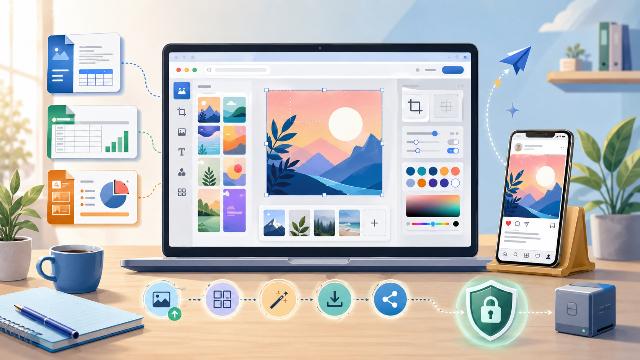
LibreOffice consente di redigere documenti, creare presentazioni, preparare tabelle e progettare supporti grafici. Tuttavia, la pubblicazione di un contenuto richiede spesso un'ultima fase: creare un'immagine adatta al web e ai social media.
Thumbnail Maker ora completa questo uso. Questo strumento complementare di LibreOffice consente di creare una miniatura, una copertura, un banner o una pubblicazione sociale direttamente nel tuo browser.
Puoi, ad esempio, redigere un articolo con LibreOffice Writer, preparare una presentazione con Impress e poi creare la sua immagine di copertura con Thumbnail Maker. Otterrai così un’immagine nel formato corretto senza aprire un software grafico complesso.
Lo strumento funziona gratuitamente, senza registrazione e senza installazione. Inoltre, elabora le immagini selezionate direttamente nel browser. I tuoi file rimangono quindi sul tuo dispositivo.
Thumbnail Maker non è una nuova applicazione della suite LibreOffice. Non è nemmeno un'estensione integrata in Writer, Impress o Draw. Si limita a completare questi software offrendo una soluzione rapida per la creazione di immagini destinate alla pubblicazione.
Uno strumento compagno per estendere il vostro lavoro in LibreOffice
LibreOffice soddisfa molte esigenze d'ufficio. Writer facilita la scrittura di testi, mentre Impress consente di creare presentazioni. Calc gestisce i dati e Draw aiuta a realizzare schemi o composizioni grafiche.
Tuttavia, questi contenuti spesso finiscono su un sito internet, un canale video o un social network. È quindi necessario creare un'immagine di presentazione adatta a ciascun supporto.
Questa fase può riguardare:
- la miniatura di un tutorial dedicato a LibreOffice;
- l'immagine in evidenza di un articolo di blog;
- la copertina di una pubblicazione su LinkedIn;
- l'annuncio di una nuova formazione;
- una banner per un canale video;
- il visual di una guida creata con Writer;
- la promozione di una presentazione progettata con Impress.
Thumbnail Maker interviene proprio in questo momento. Completate il vostro contenuto in LibreOffice, quindi aprite lo strumento nel vostro browser. Selezionate poi il formato desiderato e preparate l'immagine che accompagnerà la vostra pubblicazione.
Questa organizzazione evita di appesantire il vostro metodo di lavoro. Infatti, utilizzate LibreOffice per produrre il contenuto principale e Thumbnail Maker per creare rapidamente il suo rivestimento visivo.
Thumbnail Maker completa Writer, Impress e Draw
I diversi moduli di LibreOffice possono alimentare molti progetti. Tuttavia, ogni progetto non richiede gli stessi strumenti grafici.
Writer rimane particolarmente adatto per la scrittura di articoli, guide, e-book o documenti professionali. Una volta terminato il testo, potete utilizzare Thumbnail Maker per creare un'immagine di copertura o una miniatura.
Impress permette di produrre diapositive, materiali didattici e presentazioni commerciali. Potete poi progettare un visual per annunciare la loro pubblicazione, il loro download o la loro diffusione video.
Draw offre maggiore libertà per schemi, manifesti e composizioni. È indicato per creazioni che richiedono un lavoro grafico preciso. Thumbnail Maker risponde a un'esigenza diversa, in quanto privilegia la velocità e i formati destinati al web.
Le due soluzioni non si oppongono quindi. Al contrario, possono completarsi a vicenda.
| Strumento | Uso principale |
|---|---|
| LibreOffice Writer | Scrivere un articolo, una guida o un documento |
| LibreOffice Impress | Creare una presentazione o un materiale didattico |
| LibreOffice Draw | Realizzare una composizione grafica più avanzata |
| Thumbnail Maker | Preparare rapidamente una miniatura o un banner web |
Potete quindi scegliere lo strumento in base al compito. LibreOffice gestisce il documento sorgente, mentre Thumbnail Maker prepara il visual di pubblicazione.
Creare miniatura senza installare software aggiuntivo
Thumbnail Maker funziona direttamente dalla pagina web >> https://tools.libre-office.fr/thumbnail-maker/. Non è necessario scaricare alcun programma aggiuntivo.
Questo approccio presenta un vantaggio immediato. Potete aprire lo strumento dopo aver terminato il vostro lavoro in LibreOffice, senza interrompere a lungo la vostra attività.
L'interfaccia raccoglie le impostazioni essenziali su una sola pagina. Scegliete prima le dimensioni del visual. Poi, selezionate un modello, uno sfondo e le vostre diverse zone di testo.
Potete completare l'intero lavoro da un computer. L'interfaccia si adatta anche ai dispositivi mobili. Potete quindi modificare o creare un'immagine da un telefono quando la situazione lo richiede.
Lo strumento non richiede la creazione di un account. Pertanto, evitate un'ulteriore registrazione e accedete immediatamente all'editor.
Questa semplicità corrisponde alla filosofia degli strumenti proposti su tools.libre-office.fr. Il sito offre servizi accessibili da un browser per completare gli usi d'ufficio comuni.
Formati pronti per YouTube e social media
Ogni piattaforma impone le proprie proporzioni. Una miniatura di YouTube utilizza un formato orizzontale, mentre una pubblicazione su Instagram può adottare una forma quadrata o verticale.
Una banner LinkedIn richiede dimensioni specifiche. Allo stesso modo, una copertura TikTok non risponde alle stesse restrizioni di un'immagine destinata a Facebook.
Thumbnail Maker integra quindi diversi formati predefiniti. L'editor propone dimensioni adatte a:
- YouTube;
- Instagram;
- Facebook;
- X;
- Twitch;
- TikTok;
- LinkedIn;
- Discord.
Selezionando semplicemente la piattaforma e il tipo di contenuto, lo strumento configura automaticamente la larghezza e l'altezza dell'area di creazione.
Questa funzione riduce gli errori. Evita in particolare di produrre un'immagine troppo piccola, deformata o mal ritagliata durante la pubblicazione.
Potete anche definire dimensioni personalizzate. Lo strumento accetta una larghezza e un'altezza comprese tra 320 e 4.096 pixel.
Questa opzione è utile quando preparate l'immagine in evidenza di un articolo sul vostro sito. Si adatta anche alle newsletter, ai corsi di formazione e alle piattaforme che utilizzano formati particolari.
Come utilizzare Thumbnail Maker dopo LibreOffice
Il funzionamento di Thumbnail Maker è accessibile ai principianti. Potete creare un primo visual in pochi passaggi.
Iniziate a completare il vostro contenuto in LibreOffice. Può trattarsi di un documento Writer, di una presentazione Impress o di un materiale creato con Draw.
Aprite poi Thumbnail Maker dal vostro browser. Scegliete la piattaforma su cui volete pubblicare il vostro contenuto.
Selezionate quindi un formato predefinito o indicate le vostre dimensioni. Lo strumento adatta immediatamente l'area di lavoro.
Potete seguire questo metodo:
- Scegliete un modello di partenza.
- Selezionate uno sfondo.
- Eventualmente, importate un'immagine dal vostro dispositivo.
- Aggiungete un titolo breve.
- Personalizzate i colori e la dimensione del testo.
- Controllate le zone di sicurezza.
- Scaricate il risultato in PNG o WebP.
Potete riutilizzare un elemento creato con LibreOffice. Ad esempio, esportate una pagina da una presentazione Impress come immagine, quindi utilizzatela come sfondo.
Potete anche importare una fotografia che illustra il vostro articolo Writer. Thumbnail Maker vi aiuterà poi a ritagliarla e ad aggiungere un titolo.
Utilizzare un colore, un gradiente o la propria immagine
Lo sfondo gioca un ruolo essenziale in una miniatura. Attira l'attenzione e mette in risalto il soggetto.
Thumbnail Maker propone tre tipi di sfondo. Potete scegliere un colore uniforme, un gradiente o un'immagine registrata sul vostro dispositivo.
Il colore uniforme è adatto a visual minimalisti. Permette di riprendere i colori di una presentazione o di un documento.
Il gradiente crea una composizione più dinamica. Potete scegliere un colore di partenza, un colore finale e l'orientamento del gradiente.
Infine, l'immagine locale permette di utilizzare una fotografia, un'illustrazione o uno screenshot. Lo strumento accetta i formati JPG, PNG, WebP e GIF.
Diverse impostazioni facilitano poi il posizionamento dell'immagine. Potete:
- riempire tutta l'area;
- mostrare l'intera immagine;
- stirare il visual;
- modificare il livello di zoom;
- spostare l'immagine orizzontalmente;
- spostare l'immagine verticalmente.
Potete anche applicare un velo scuro. Questa regolazione migliora la leggibilità quando il testo appare su un'immagine dettagliata.
Tuttavia, il velo deve rimanere bilanciato. Un valore troppo alto oscurerebbe lo sfondo, mentre un valore troppo basso ridurrebbe il contrasto.
Aggiungere tre zone di testo indipendenti
Una miniatura deve presentare un'informazione chiara in pochi secondi. Pertanto, il testo deve rimanere breve, visibile e correttamente posizionato.
Thumbnail Maker propone tre zone di testo indipendenti. Potete utilizzare la prima per il titolo, la seconda per un complemento e la terza per un'indicazione secondaria.
Ogni zona ha le proprie impostazioni. Potete modificare:
- il testo;
- il colore dei caratteri;
- il colore di sfondo;
- la dimensione;
- la posizione;
- la rotazione.
Questa organizzazione consente di gerarchizzare le informazioni. Ad esempio, potete visualizzare il nome di uno strumento in grande, quindi aggiungere il tipo di tutorial in una seconda zona.
Tuttavia, evitate di copiare il titolo completo del vostro documento Writer. Una miniatura deve rimanere comprensibile anche quando appare in piccolo.
Date quindi preferenza a una formula di quattro-otto parole. Potete poi completare le informazioni nel titolo del vostro articolo o nella descrizione del vostro video.
Rispettare le zone di sicurezza delle piattaforme
Alcune piattaforme aggiungono elementi sopra le immagini. Una foto del profilo, un bottone o un'informazione possono quindi coprire una parte della creazione.
Thumbnail Maker propone guide di sicurezza per evitare questo problema. Questi riferimenti indicano le aree in cui dovete posizionare le informazioni importanti.
Potete attivare le guide durante la creazione. Non appaiono nell'immagine scaricata.
Questa funzione diventa particolarmente utile per i banner. Infatti, la loro visualizzazione varia spesso tra un computer e un telefono.
Ponete quindi il titolo, il logo o il soggetto principale al centro dell'area consigliata. Potete riservare i bordi per elementi decorativi.
Grazie a questi riferimenti, il vostro visual conserva maggiore leggibilità dopo la pubblicazione.
Le vostre immagini restano elaborate nel vostro browser
Thumbnail Maker attribuisce grande importanza alla privacy. Quando scegliete un'immagine, lo strumento la elabora localmente nel vostro browser.
Il file non viene inviato al server del sito. Rimane sul vostro computer, tablet o telefono durante la creazione.
Questo metodo è particolarmente interessante per gli utenti di LibreOffice. Potete lavorare con un'illustrazione proveniente da un documento interno senza trasferirla verso un servizio remoto.
Questa protezione è utile anche per:
- i documenti professionali;
- i contenuti non ancora pubblicati;
- le fotografie personali;
- i materiali didattici;
- i visual riservati a un'azienda o a un'associazione.
Naturalmente, dovete sempre verificare di disporre dei diritti necessari per le immagini utilizzate. L'elaborazione locale non modifica le regole relative al diritto d’autore.
Esportare il risultato in formato PNG o WebP
Una volta terminata la creazione, Thumbnail Maker permette di scaricare il visual in PNG o in WebP.
Il PNG offre una compatibilità molto ampia. Potete utilizzarlo sulla maggior parte dei siti, dei social media e dei software d'ufficio.
Potete anche reinserire il file PNG in Writer, Impress o Draw. Ad esempio, aggiungete la vostra nuova miniatura in un documento di presentazione o in una guida.
Il WebP produce spesso file più leggeri. È quindi una scelta interessante per le pagine web, poiché riduce il peso delle immagini.
Scegliete il PNG quando cercate una compatibilità massima. Preferite il WebP quando desiderate ottimizzare il caricamento di una pagina internet.
In entrambi i casi, lo strumento scarica solo il risultato finale. Le guide e i comandi dell'editor non compaiono nell'immagine esportata.
Alcuni consigli per realizzare i vostri visual in LibreOffice
La semplicità dello strumento facilita la creazione. Tuttavia, alcune regole migliorano nettamente il risultato.
Iniziate definendo un messaggio unico. Una miniatura troppo carica rischia di distogliere l'attenzione.
Riprendete poi i colori del vostro documento o della vostra presentazione. Questa coerenza consentirà al pubblico di riconoscere meglio il vostro contenuto.
Utilizzate un contrasto sufficiente tra il testo e lo sfondo. Un testo chiaro funziona generalmente su un'immagine scura. Al contrario, scegliete un testo scuro su uno sfondo luminoso.
Limitate anche il numero di colori. Due o tre tonalità principali sono sufficienti nella maggior parte dei casi.
Infine, verificate la miniatura in una dimensione ridotta. Una creazione leggibile su uno schermo grande può diventare confusa su un telefono.
Potete anche mantenere una struttura comune per diverse pubblicazioni. Utilizzate, ad esempio, la stessa posizione per il titolo e la stessa palette per ogni tutorial di LibreOffice.
Questa regolarità rinforza l'identità visiva del vostro sito, del vostro canale o della vostra formazione.
Un nuovo strumento online nell'ecosistema libero-office.fr
Thumbnail Maker si unisce agli strumenti gratuiti offerti su tools.libre-office.fr. Questi servizi online mirano a semplificare alcune attività complementari all'ufficio.
Lo strumento non sostituisce né Writer, né Impress, né Draw. Risponde a un'esigenza più mirata: trasformare rapidamente un'immagine in miniatura, in banner o in pubblicazione sociale.
Il suo utilizzo non richiede installazioni. Potete quindi continuare a utilizzare la vostra versione abituale di LibreOffice su Windows, macOS o Linux.
Il percorso rimane semplice. Creare il vostro contenuto in LibreOffice, preparare il suo visual con Thumbnail Maker e poi pubblicare il risultato sul supporto di vostra scelta.
Questo strumento compagno di LibreOffice diventa quindi particolarmente interessante per blogger, formatori, associazioni, aziende e creatori di video.
Permette di prolungare il lavoro realizzato nella suite d'ufficio senza imporre l'apprendimento di un software grafico aggiuntivo.
Thumbnail Maker offre infine un ponte pratico tra la creazione d'ufficio e la pubblicazione online. Completa LibreOffice con una soluzione veloce, gratuita e accessibile da un browser.