
Scaricare e installare LibreOffice gratis nel 2022
- 06/01/2022 15:29
Présentation de LibreOffice 7.2
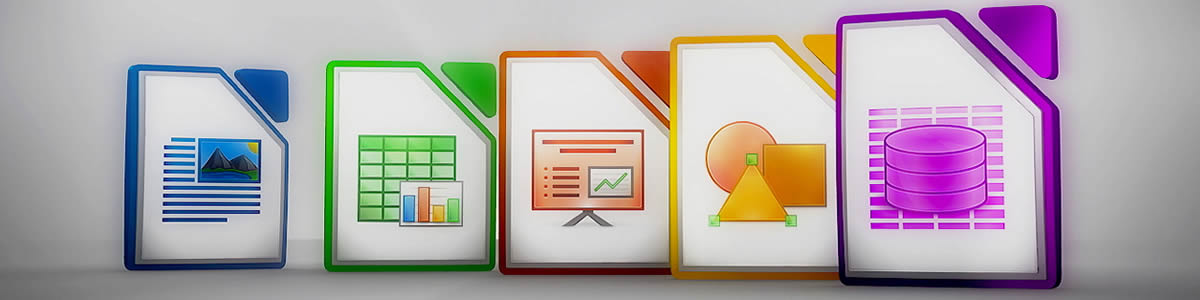
LibreOffice 7.2 è una suite per ufficio potente e gratuita. La sua interfaccia chiara e i suoi strumenti avanzati ti permettono di liberare la tua creatività e aumentare la tua produttività. LibreOffice integra diverse applicazioni che lo rendono la suite per ufficio Libre & Open Source più evoluta sul mercato: Writer per l'elaborazione testi, Calc per i fogli di calcolo, Impress per le presentazioni, Draw per il disegno e i diagrammi, Base per la gestione dei database e Math per la creazione di formule matematiche.
Scaricare e installare LibreOffice gratis nel 2022 permette di utilizzare questi strumenti per creare documenti, gestire dati, preparare presentazioni e lavorare con formule o diagrammi senza acquistare una suite per ufficio commerciale.
Download di LibreOffice
Per scaricare l'ultima versione, inizia visitando la pagina dei download della fondazione LibreOffice.
Il download di LibreOffice deve essere avviato dalla pagina indicata, così puoi recuperare l'installer e salvarlo nella cartella che preferisci prima di iniziare l'installazione.
Fasi dell'installazione di LibreOffice
Fasi dell'installazione
Non è necessario disinstallare una versione precedente di LibreOffice. Se hai un'installazione esistente di LibreOffice, tutte le tue preferenze saranno mantenute e questa vecchia installazione verrà semplicemente sovrascritta.
Prima di procedere, assicurati di avere salvato l'installer in una posizione facile da trovare, ad esempio sul desktop. In questo modo potrai avviare rapidamente la procedura guidata e seguire ogni passaggio senza cercare il file scaricato.
1. Scarica l'installer di LibreOffice.
Scarica e salva l'installer in una directory di tua scelta. Ad esempio, sul desktop. Naviga fino alla directory scelta e fai doppio clic sull'installer. Si aprirà una finestra di benvenuto che ti informa che il processo di installazione è sul punto di iniziare.
Clicca su "Avanti".
2. Inserisci il tuo nome e quello della tua organizzazione. Vedrai una finestra di dialogo che ti invita a inserire il tuo nome e quello della tua organizzazione. Questo è completamente facoltativo. Compila il tuo nome se lo desideri o lascia il campo vuoto. Puoi anche scegliere se tutti gli utenti di questo computer devono avere accesso a questa installazione di LibreOffice (questa è l'opzione predefinita). Fai la tua scelta.
Quando sei pronto, premi "Avanti".
3. Scegli il tipo di installazione desiderato :
Si aprirà un'altra finestra di dialogo che ti darà la possibilità di scegliere tra un'installazione predefinita oppure se desideri un luogo specifico e i componenti. Se desideri un'installazione predefinita, clicca su "Avanti". Se vuoi fare delle scelte specifiche, clicca su "Personalizzato" e poi su "Avanti".
L'installazione predefinita è adatta se vuoi usare LibreOffice con le opzioni standard. L'installazione personalizzata è utile se desideri scegliere componenti, filtri, pacchetti linguistici o dizionari specifici.
4. Se desideri un'installazione personalizzata, ora sceglierai i componenti.
I componenti possono essere moduli, filtri aggiuntivi, ma anche pacchetti linguistici. Infatti, puoi scegliere la lingua dell'interfaccia da installare. L'inglese e la lingua del tuo sistema operativo sono selezionati per impostazione predefinita. Puoi selezionare quelle di cui hai bisogno. Anche tutti i dizionari sono selezionati per impostazione predefinita. Vuoi sicuramente selezionare solo quelli di cui hai bisogno. Puoi anche deselezionare le estensioni di cui non hai bisogno. Fai la tua selezione e premi "Avanti".
Questa fase permette di adattare LibreOffice al tuo uso quotidiano. Ad esempio, puoi mantenere solo i dizionari che utilizzi davvero e installare la lingua dell'interfaccia più adatta al tuo lavoro.
5. Dì a LibreOffice se vuoi che apra i documenti di Microsoft Office per impostazione predefinita.
Si aprirà un'altra finestra di dialogo che ti invita a scegliere se i documenti di Microsoft Office devono aprirsi con LibreOffice. Per impostazione predefinita, questa funzione non è attiva. Se desideri che LibreOffice apra i documenti di Microsoft Office in futuro, seleziona le tre caselle.
Questa opzione riguarda l'apertura predefinita dei documenti associati a Microsoft Office. Se la attivi, LibreOffice potrà diventare il programma scelto dal sistema per aprire questi file.
6. Crea un collegamento sul desktop e sei pronto.
Si aprirà un'altra finestra di dialogo che ti chiede se un collegamento per aprire LibreOffice deve essere posizionato sul tuo desktop. L'opzione predefinita è quella di creare questo collegamento. Fai la tua scelta e poi clicca su "Installa".
Il collegamento sul desktop consente di aprire più rapidamente LibreOffice dopo l'installazione. Puoi conservarlo se vuoi accedere subito alla suite per ufficio.
7. LibreOffice si sta installando :
Quando il processo di installazione è completato, si apre un'ultima finestra di dialogo per informarti che LibreOffice è ora installato. Premi "Fine".
8. LibreOffice è pronto!
Buon utilizzo.
Cosa puoi fare con LibreOffice 7.2
Una volta completata l'installazione, puoi utilizzare i diversi moduli inclusi in LibreOffice 7.2 in base al tipo di lavoro da svolgere:
- Writer: scrivere e modificare testi, lettere, relazioni e documenti strutturati.
- Calc: creare fogli di calcolo, organizzare dati e lavorare con tabelle.
- Impress: preparare presentazioni con diapositive.
- Draw: realizzare disegni, schemi e diagrammi.
- Base: gestire database.
- Math: creare formule matematiche.
Queste applicazioni sono integrate nella stessa suite per ufficio. Dopo l'installazione, puoi avviarle dal menu di LibreOffice o dal collegamento creato sul desktop, se hai scelto di aggiungerlo durante la procedura.
Riepilogo della procedura
| Passaggio | Azione |
|---|---|
| 1 | Scaricare l'installer di LibreOffice dalla pagina dei download indicata. |
| 2 | Avviare l'installer e cliccare su "Avanti". |
| 3 | Inserire nome e organizzazione, se desiderato. |
| 4 | Scegliere installazione predefinita o personalizzata. |
| 5 | Se necessario, selezionare componenti, lingue, dizionari ed estensioni. |
| 6 | Decidere se aprire i documenti di Microsoft Office con LibreOffice per impostazione predefinita. |
| 7 | Scegliere se creare un collegamento sul desktop e completare l'installazione. |
FAQ su download e installazione di LibreOffice
LibreOffice 7.2 è gratuito?
Sì. L'articolo presenta LibreOffice 7.2 come una suite per ufficio potente e gratuita, Libre & Open Source.
Devo disinstallare una versione precedente di LibreOffice?
No. Non è necessario disinstallare una versione precedente. Se hai già LibreOffice installato, le preferenze vengono mantenute e la vecchia installazione viene sovrascritta.
Posso scegliere cosa installare in LibreOffice?
Sì. Con l'installazione personalizzata puoi scegliere componenti, filtri aggiuntivi, pacchetti linguistici, dizionari ed estensioni.
LibreOffice può aprire i documenti di Microsoft Office per impostazione predefinita?
Sì. Durante l'installazione puoi scegliere se associare i documenti di Microsoft Office a LibreOffice selezionando le caselle proposte dalla procedura guidata.
È possibile creare un collegamento sul desktop?
Sì. Durante l'installazione viene proposta la creazione di un collegamento sul desktop. L'opzione predefinita è quella di crearlo.
Conclusione
Scaricare e installare LibreOffice gratis nel 2022 richiede pochi passaggi: download dell'installer, scelta delle opzioni, eventuale personalizzazione dei componenti e completamento della procedura guidata. Al termine, LibreOffice 7.2 è pronto per essere utilizzato con Writer, Calc, Impress, Draw, Base e Math.
