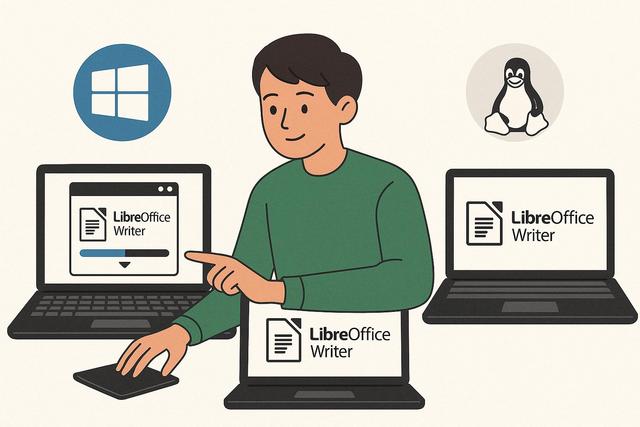
Come Installare LibreOffice Writer Gratis su Windows, Mac e Linux
Installare LibreOffice Writer su Windows, Mac e Linux è un'operazione accessibile anche a chi non ha molta esperienza con il computer. LibreOffice Writer è un popolare trattamento di testo gratuito e open source che fa parte della suite per ufficio LibreOffice. Ampiamente utilizzato come alternativa a Microsoft Word, offre una gamma di funzionalità equivalente per soddisfare tutte le vostre esigenze di elaborazione testi. In questo articolo, vi guideremo attraverso i passaggi per installare LibreOffice Writer gratuitamente sui sistemi operativi Windows, Mac e Linux. Che siate utenti principianti o esperti, queste istruzioni chiare faciliteranno la vostra installazione.
La guida segue un percorso semplice: prima presenta i principali vantaggi di LibreOffice Writer, poi spiega l'installazione su Windows, macOS e Linux. In questo modo puoi scegliere direttamente la sezione adatta al tuo sistema operativo e completare l'installazione passo dopo passo.
Perché Scegliere LibreOffice Writer?
Prima di immergerci nel processo di installazione, prendiamoci un momento per esaminare perché LibreOffice Writer è una scelta saggia per molti utenti in tutto il mondo.
-
Gratuito e Open Source: LibreOffice Writer è completamente gratuito, senza costi nascosti o abbonamenti. Inoltre, essendo open source, consente agli sviluppatori di modificare e migliorare il software, garantendo così la sua sicurezza e la sua continua evoluzione.
-
Compatibilità: Offre un'ampia compatibilità con vari formati di file, inclusi quelli di Microsoft Word (.doc, .docx) e altri formati di testo. Puoi così aprire, modificare e salvare documenti nel formato che preferisci.
-
Funzionalità Ricche: Con strumenti avanzati di impaginazione, stili, correzione automatica e librerie integrate, LibreOffice Writer è ben adatto a progetti di qualsiasi dimensione.
-
Comunità Attiva: Grazie a una vasta comunità, ci sono sempre forum e risorse disponibili per ottenere aiuto e consigli sull'utilizzo del software.
In pratica, Writer può essere usato per scrivere lettere, documenti di lavoro, relazioni, testi lunghi o semplici appunti. Gli strumenti di impaginazione aiutano a organizzare il documento in modo ordinato. Gli stili permettono di mantenere titoli, paragrafi e sezioni coerenti. La correzione automatica facilita la scrittura quotidiana, mentre la compatibilità con i formati .doc e .docx aiuta a lavorare con file provenienti da Microsoft Word.
Installazione di LibreOffice Writer su Windows
Installare LibreOffice Writer su Windows è un processo semplice. Segui questi passaggi per avviare la tua prima sessione con LibreOffice Writer.
-
Scarica LibreOffice: Vai al sito ufficiale di LibreOffice (www.libreoffice.org). Assicurati di scaricare l'ultima versione per Windows, solitamente proposta automaticamente nella homepage.
-
Avvia l'Installer: Una volta scaricato il file di installazione, localizzalo nella tua cartella di download e fai doppio clic per avviare l'installer. Potrebbe apparire una finestra di controllo dell'account utente per richiedere l'autorizzazione a continuare. Clicca su "Sì".
-
Segui le Istruzioni di Installazione: L'assistente di installazione ti guiderà attraverso il processo. Puoi scegliere un'installazione standard per una configurazione predefinita o un'installazione personalizzata se desideri selezionare i componenti specifici da installare.
-
Completa l'Installazione: Dopo aver scelto l'installazione, clicca su "Installa". Attendi mentre i file necessari vengono copiati sul tuo sistema.
-
Avvia LibreOffice Writer: Una volta installato, puoi eseguire LibreOffice Writer dal menu Start o tramite l'icona sul desktop. Goditi la tua nuova applicazione di elaborazione testi!
Su Windows, l'installazione standard è la scelta più semplice per la maggior parte degli utenti. L'installazione personalizzata è utile se vuoi scegliere i componenti da installare. Dopo il primo avvio, puoi creare un nuovo documento di testo, aprire un file esistente oppure salvare un documento in uno dei formati supportati.
Installazione di LibreOffice Writer su Mac
L'installazione di LibreOffice Writer su un Mac è altrettanto semplice. Ecco come puoi fare in pochi passaggi.
-
Scarica LibreOffice per Mac: Accedi alla pagina di download di LibreOffice. Il sito rileverà automaticamente il tuo sistema operativo e ti proporrà la versione compatibile per macOS.
-
Apri il File DMG: Una volta completato il download, apri il file DMG situato nella cartella Download. Vedrai una nuova finestra con l'icona di LibreOffice e un collegamento alla cartella Applicazioni.
-
Sposta LibreOffice nella Cartella Applicazioni: Trascina l'icona di LibreOffice nella cartella Applicazioni per copiare il software sul tuo Mac.
-
Consenti l'Apertura di LibreOffice: La prima volta che apri LibreOffice Writer, potresti ricevere un avviso di sicurezza. Vai in Preferenze di Sistema > Sicurezza e Privacy, poi sotto la scheda "Generale", clicca su "Apri lo stesso" per autorizzare l'esecuzione.
-
Esplora LibreOffice Writer: Ora sei pronto per utilizzare LibreOffice Writer sul tuo Mac per creare e modificare i tuoi documenti.
Su macOS, il file DMG serve a copiare LibreOffice nella cartella Applicazioni. Una volta completata questa operazione, puoi avviare Writer come qualsiasi altra applicazione installata sul Mac. Se compare un avviso di sicurezza al primo avvio, il passaggio indicato nelle Preferenze di Sistema permette di autorizzare l'apertura del programma.
Installazione di LibreOffice Writer su Linux
Per gli utenti di Linux, l'installazione può variare a seconda della distribuzione utilizzata. Di seguito, illustriamo il processo su Ubuntu, una delle distribuzioni Linux più popolari.
-
Apri il Terminale: Il metodo più comune per installare applicazioni su Ubuntu è tramite il terminale.
-
Aggiorna i Repositories: Digita il comando
sudo apt updateper assicurarti che tutti i tuoi repository siano aggiornati. -
Installa LibreOffice: Usa il comando
sudo apt install libreofficeper installare l'intera suite LibreOffice, incluso LibreOffice Writer. Il terminale ti chiederà di confermare l'installazione. -
Avvio di LibreOffice Writer: Una volta completata l'installazione, puoi avviare LibreOffice Writer dal menu delle applicazioni cercando semplicemente "LibreOffice Writer".
-
Alternative per altre Distro: Se utilizzi un'altra distribuzione di Linux, come Fedora o Arch, il processo potrebbe variare leggermente. Consulta la documentazione pertinente o la comunità della tua distribuzione per istruzioni specifiche.
Su Ubuntu, i comandi indicati installano la suite LibreOffice tramite i repository del sistema. Questo include LibreOffice Writer, che potrai poi cercare nel menu delle applicazioni. Su altre distribuzioni Linux, i passaggi possono cambiare, perciò è importante seguire le istruzioni previste dalla propria distribuzione.
Riepilogo dell'installazione di LibreOffice Writer
| Sistema operativo | Metodo indicato | Avvio di Writer |
|---|---|---|
| Windows | Download dal sito ufficiale e avvio dell'installer | Dal menu Start o dall'icona sul desktop |
| Mac | Apertura del file DMG e copia nella cartella Applicazioni | Dalla cartella Applicazioni |
| Linux | Installazione da terminale su Ubuntu con sudo apt install libreoffice | Dal menu delle applicazioni cercando "LibreOffice Writer" |
FAQ su come installare LibreOffice Writer
LibreOffice Writer è gratis?
Sì. LibreOffice Writer è gratuito e open source. Non richiede costi nascosti o abbonamenti per essere installato e utilizzato.
LibreOffice Writer funziona su Windows, Mac e Linux?
Sì. L'articolo spiega come installare LibreOffice Writer su Windows, macOS e Linux, con passaggi diversi in base al sistema operativo utilizzato.
Posso aprire file Microsoft Word con LibreOffice Writer?
Sì. LibreOffice Writer offre compatibilità con vari formati di file, inclusi quelli di Microsoft Word come .doc e .docx.
Devo installare tutta la suite LibreOffice per usare Writer?
Su Linux, il comando indicato installa l'intera suite LibreOffice, incluso LibreOffice Writer. Su Windows è possibile scegliere un'installazione standard o personalizzata durante la procedura guidata.
Conclusione
LibreOffice Writer è una soluzione potente e gratuita per le tue esigenze di elaborazione testi, che tu sia su Windows, Mac o Linux. Grazie alla sua facilità d'installazione e alla sua ricca gamma di funzionalità, rappresenta un'alternativa robusta ai software di elaborazione testi a pagamento. Ricorda che la comunità di LibreOffice è sempre lì per sostenere il tuo percorso, e non esitare a esplorare i suoi forum e risorse in caso di domande o necessità di ulteriori assistenza. Installa LibreOffice Writer oggi stesso e scopri perché è la scelta preferita di milioni di utenti in tutto il mondo.
Seguendo i passaggi descritti puoi scaricare LibreOffice, completare l'installazione e iniziare a usare Writer per creare, modificare e salvare documenti di testo. La procedura resta semplice su Windows, Mac e Linux, con alcune differenze legate al sistema operativo.
Scarica l'ultima versione di LibreOffice
