
Cambiare lingua in LibreOffice: guida facile
- 29/05/2024 10:24

Cambiare lingua in LibreOffice può migliorare notevolmente la tua esperienza utente, sia per comprendere meglio l'interfaccia sia per lavorare su documenti in una lingua diversa. In questo articolo, esploreremo i diversi modi per cambiare la lingua in LibreOffice, sia per l'interfaccia utente, il testo, o le impostazioni predefinite dei documenti. Segui questa guida dettagliata per padroneggiare questi aggiustamenti.
La procedura può riguardare tre aspetti distinti: la lingua dei menu e dei comandi, la lingua attribuita a una parte del testo e la lingua predefinita usata nei nuovi documenti. Separare queste impostazioni aiuta a scegliere il metodo corretto senza modificare opzioni non necessarie.
Cambiare la Lingua dell'Interfaccia Utente
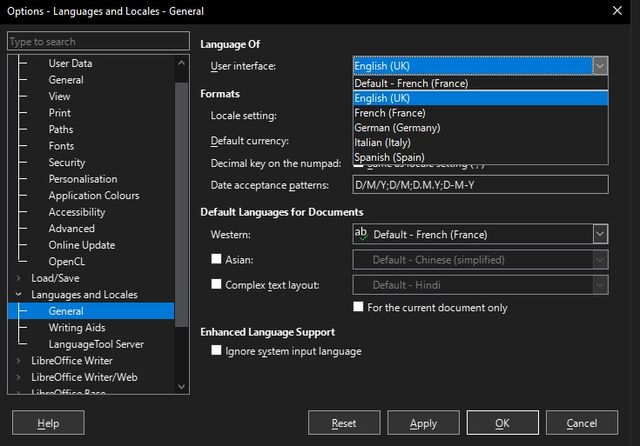
Cambiare la lingua dell'interfaccia utente è fondamentale se si desidera navigare in LibreOffice in una lingua a voi più familiare. Questa impostazione riguarda i menu, le finestre di dialogo e le voci dell'applicazione. Ecco i passaggi da seguire:
- Aprire LibreOffice: Avviare l'applicazione LibreOffice sul vostro computer.
- Accedere alle Opzioni:
- Su Windows e Linux, fare clic su Strumenti nella barra dei menu, quindi selezionare Opzioni.
- Su Mac, fare clic su LibreOffice nella barra dei menu, quindi selezionare Preferenze.
- Accedere alle Impostazioni Linguistiche: Espandere il sottomenu Impostazioni linguistiche e scegliere Lingue.
- Scegliere la Lingua dell'Interfaccia Utente: Nella lista a discesa Lingua dell'interfaccia utente, selezionare la lingua desiderata.
- Salvare le Modifiche: Fare clic su OK per salvare le modifiche.
Se la lingua desiderata non compare nell'elenco, può essere necessario verificare la presenza del relativo pacchetto linguistico. La sezione dedicata ai pacchetti linguistici spiega come installare o rimuovere le lingue dell'interfaccia utente su Windows.
Cambiare la Lingua del Testo
Se stai lavorando su un documento e desideri cambiare la lingua del testo, ecco come procedere. Questa opzione è utile quando un documento contiene contenuti in più lingue o quando una parte specifica del testo deve essere trattata con impostazioni linguistiche diverse.
- Selezionare il Testo: Evidenziare il testo di cui si desidera modificare la lingua.
- Aprire le Opzioni di Paragrafo: Fare clic con il tasto destro sulla selezione e scegliere Paragrafo.
- Accedere alle Impostazioni del Carattere: Nella finestra di dialogo Stile di paragrafo, selezionare la scheda Carattere.
- Scegliere la Lingua del Testo: Nella lista a discesa Lingua, scegliere la lingua appropriata.
- Salvare le Modifiche: Fare clic su OK per salvare le modifiche.
La lingua del testo non è necessariamente la stessa dell'interfaccia utente. Ad esempio, è possibile usare LibreOffice con i menu in italiano e impostare un paragrafo in un'altra lingua. In questo modo le impostazioni linguistiche vengono applicate solo alla parte selezionata del documento.
Cambiare la Lingua Predefinita dei Documenti
Per configurare una lingua predefinita per tutti i nuovi documenti, segui questi passaggi. Questa impostazione è utile quando si crea spesso documenti nella stessa lingua e si vuole evitare di modificarla manualmente ogni volta.
- Aprire le Opzioni o Preferenze: Seguire i passaggi 1 a 3 della sezione "Cambiare la Lingua dell'Interfaccia Utente".
- Selezionare Lingue: Scegliere Lingue nel sottomenu Impostazioni linguistiche.
- Configurare le Lingue Predefinite: Sotto Lingue predefinite dei documenti, selezionare la lingua desiderata per i nuovi documenti.
- Salvare le Modifiche: Fare clic su OK per applicare le modifiche.
Questa modifica riguarda i nuovi documenti creati dopo il salvataggio dell'impostazione. Se un documento esistente contiene già testo con una lingua assegnata, può essere necessario selezionare quel testo e modificare la lingua come indicato nella sezione precedente.
Riepilogo delle impostazioni linguistiche
Le principali impostazioni linguistiche di LibreOffice agiscono su elementi diversi. Il riepilogo seguente aiuta a distinguere rapidamente quale procedura usare.
| Impostazione | Che cosa modifica | Quando usarla |
|---|---|---|
| Lingua dell'interfaccia utente | Menu, finestre e comandi di LibreOffice | Quando si vuole usare il programma in una lingua più familiare |
| Lingua del testo | La lingua assegnata a una selezione o a un paragrafo | Quando si lavora su parti di documento in lingue diverse |
| Lingua predefinita dei documenti | La lingua usata per i nuovi documenti | Quando si crea spesso documenti nella stessa lingua |
| Pacchetti linguistici | Lingue disponibili per l'interfaccia utente e dizionari | Quando una lingua non è disponibile o deve essere rimossa |
Consigli Utili per Cambiare la Lingua
Utilizzare le Scorciatoie da Tastiera
È possibile cambiare rapidamente la lingua utilizzando le seguenti scorciatoie da tastiera:
- Windows e Linux: Ctrl+Maiusc+L
- Mac: Cmd+Maiusc+L
Le scorciatoie da tastiera sono pratiche quando si lavora spesso con testi in lingue diverse. Prima di usarle, è consigliabile selezionare il testo interessato, in modo che la modifica venga applicata solo alla parte desiderata.
Installare/Rimuovere Pacchetti Linguistici
Per installare o rimuovere un pacchetto linguistico in LibreOffice per Windows, seguire questi passaggi:
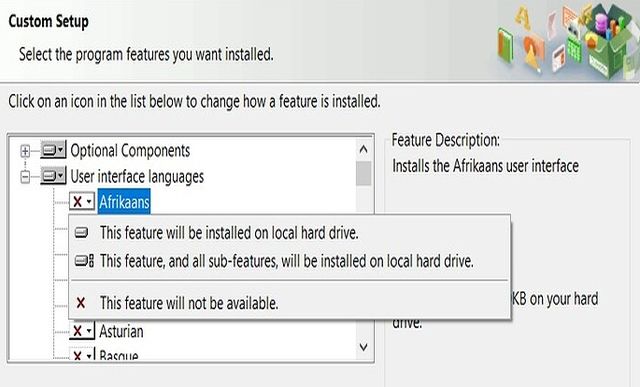
- Accedere al Pannello di Controllo: Vai su Pannello di Controllo > Programmi e Funzionalità.
- Selezionare LibreOffice: Fare clic sul programma LibreOffice, quindi selezionare l'opzione Modifica (tra Disinstalla e Ripara).
- Si apre l'Assistente di Installazione di LibreOffice: Fare clic su Avanti, selezionare Modifica.
- Modificare le Lingue dell'Interfaccia Utente: Fare clic sul + per espandere Lingue dell'interfaccia utente (per l'ortografia: Componenti facoltativi, fare clic su + per espandere Dizionari), quindi fare clic sul pulsante a sinistra della lingua desiderata.
- Scegliere l'Opzione Appropriata: Selezionare "…sarà installato…" o "…tutte le sottocomponenti saranno installate…" oppure scegliere X per rimuovere la lingua.
- Completare l'Installazione: Fare clic su Avanti due volte (scegliere le preferenze non correlate), quindi fare clic su Installa.
- Riavviare LibreOffice: Riavviare LibreOffice per applicare le modifiche.
I pacchetti linguistici permettono di rendere disponibili lingue aggiuntive per l'interfaccia utente. Nella stessa area possono essere gestiti anche i dizionari indicati nei componenti facoltativi. Dopo l'installazione o la rimozione, il riavvio di LibreOffice consente di applicare correttamente le modifiche.
FAQ su come cambiare lingua in LibreOffice
Posso cambiare solo la lingua dell'interfaccia di LibreOffice?
Sì. La lingua dell'interfaccia utente si modifica dalle impostazioni linguistiche di LibreOffice. Questa scelta riguarda menu e comandi, ma non cambia automaticamente la lingua del testo già presente nei documenti.
Posso impostare una lingua diversa per una parte del testo?
Sì. È possibile selezionare il testo, aprire le opzioni di paragrafo e scegliere la lingua dalla scheda Carattere. Questa impostazione viene applicata alla selezione scelta.
La lingua predefinita si applica ai documenti esistenti?
La lingua predefinita dei documenti riguarda soprattutto i nuovi documenti. Per modificare la lingua in un documento esistente, selezionare il testo interessato e cambiare la lingua del testo.
Cosa fare se la lingua non compare in LibreOffice?
Se una lingua non compare tra le opzioni disponibili, può essere necessario installare il pacchetto linguistico corrispondente. Su Windows, questa operazione può essere eseguita dal Pannello di Controllo tramite l'opzione Modifica di LibreOffice.
Conclusione
Cambiare la lingua in LibreOffice è un compito semplice che può migliorare significativamente la vostra produttività e comodità. Che si desideri modificare la lingua dell'interfaccia utente, del testo specifico o configurare una lingua predefinita per tutti i documenti, i passaggi descritti sopra vi guideranno efficacemente. Per ulteriori risorse e download, non esitate a visitare la nostra pagina dei download.
Seguendo questa guida, sarete in grado di adattare LibreOffice alle vostre esigenze linguistiche e di sfruttare appieno tutte le sue funzionalità.
